Teil 4 — Templates (Druck-Layouts)
🖥️ Cloud-Dashboard — neue Templates erstellst du im Browser; zuweisen kannst du sie auch an der Box. Der Editor läuft auch auf dem Smartphone: Werkzeuge, Ebenen und Eigenschaften öffnen dort als Bottom-Sheets, die Bedienung am Canvas ist touch-tauglich (verschieben/skalieren/drehen mit dem Finger). Für aufwändigere Gestaltung ist ein größerer Bildschirm trotzdem bequemer.
Begriffs-Hinweis: In diesem Teil sind mit "Templates" immer die Druckvorlagen gemeint — das Layout, das auf dem Foto landet. Nicht zu verwechseln mit den Design-Vorlagen deiner Webseite (Abschnitt 3.4): die bestimmen, wie deine Seite im Netz aussieht. Zwei verschiedene Dinge, die beide "Vorlage" heißen.
4.1 Was ein Template ist
Ein Template bestimmt, wie das gedruckte und geteilte Foto aussieht — Hintergrund, Foto-Felder, Texte und Deko. Das Kamerabild wird in die Foto-Felder des Templates eingesetzt. Du verwaltest Templates unter Dashboard → Templates.
Master und Kopien: Ein Master ist deine Haupt-Vorlage unter Templates. Wenn du sie einem Event gibst, hast du die Wahl:
- Master verwenden — das Event nutzt den Master direkt. Jede spätere Änderung am Master erscheint automatisch auch bei diesem Event (praktisch, wenn du eine Vorlage zentral für viele Events pflegst).
- Kopie anlegen — das Event bekommt eine eigene Kopie, die du frei anpasst. Sie bleibt unverändert, egal was du später am Master machst.
Kurz: Master verwenden = Änderungen wirken überall mit, Kopie = eingefroren. (Mehr dazu unter 4.3.)
Mehrere Foto-Felder (Multi-Capture): Hat eine Vorlage mehrere Foto-Felder, macht die Box automatisch entsprechend viele Aufnahmen hintereinander. Während des Countdowns zeigt das Display „Foto 2 / 4" samt kleiner Vorschau, welches Feld gerade gefüllt wird.
Template im Liveview anzeigen (Live-Overlay-Vorschau): Für Einzelbild-Vorlagen kannst du unter Event → Einstellungen → Allgemeines (oder als Standard unter Events → Standards) das Template live über die Kamera-Vorschau legen lassen — der Foto-Bereich bleibt durchsichtig, Schrift und Rahmen sind aber schon sichtbar. So sehen deine Gäste sofort, wo sie sich platzieren müssen, ohne von einem Schriftzug verdeckt zu werden. Bei gespiegelter Vorschau (Magic-Mirror) wird das Overlay mitgespiegelt. Standardmäßig aus; wirkt erst mit einem aktuellen Box-Release. (Multi-Capture zeigt den Rahmen ohnehin pro Feld.)
Liveview-Helligkeit: Wirkt die Kamera-Vorschau am Kiosk zu dunkel, kannst du sie unter Event → Einstellungen → Allgemeines (oder als Standard, oder direkt am Box-Kamera-Tab) aufhellen. Das ist nur die Anzeige — das aufgenommene Foto und der Druck bleiben unverändert. Sind auch die Fotos zu dunkel, ist das keine Helligkeits-, sondern eine Belichtungssache: ISO bzw. Belichtungskorrektur erhöhen — bequem im Dashboard unter Event → Kamera (oder direkt am Box-Kamera-Tab). Standard ist „Normal"; wirkt erst mit einem aktuellen Box-Release.
Wenn keine Vorlage aktiv ist: Die Box macht trotzdem Fotos, aber ohne Rahmen — du bekommst das nackte Kamerabild. Im Status-Tab der Box erscheint dann ein Hinweis „Kein Template für dieses Event".
4.2 Vorlagen erstellen & verwalten
Vollständig neue Vorlagen legst du nur im Dashboard an — an der Box kannst du nur auswählen und anpassen. Unter Dashboard → Templates gibt es vier Reiter:
- Templates — die Übersicht deiner Master-Vorlagen. Über „Neu anlegen" startest du eine neue Vorlage: Du siehst zuerst eine Galerie fertiger Layouts (Anordnungen, bei denen Foto-Felder und Text-Platzhalter schon an der richtigen Stelle sitzen). Klickst du ein Layout an, öffnet sich ein Dialog mit dessen Vorschau, in dem du Name und Kategorie vergibst — du benennst die Vorlage also mit dem Layout vor Augen. Im Editor kannst du danach alles frei verschieben, ändern oder löschen — das Layout ist nur der Startpunkt; den Platzhalter-Text tauschst du gegen deinen eigenen. Lieber bei null beginnen? Wähle „Leer starten" und entscheide nur Quer- oder Hochformat. Per Klick auf eine bestehende Vorlage öffnest du sie zum Bearbeiten. Beides führt in den Editor (siehe unten).
- BoothPilot-Templates — von BoothPilot gestaltete Vorlagen, nach Anlass-Kategorien sortiert und filterbar. Du kannst sie nicht direkt bearbeiten; „Vorschau" öffnet eine größere Ansicht, „Übernehmen" legt eine eigene, frei anpassbare Kopie (inklusive aller Bilder) in deinen Templates an und öffnet sie gleich im Editor. Spätere Änderungen an einem BoothPilot-Template berühren deine bereits übernommenen Kopien nicht.
- Mediathek — vier Tabs für verschiedene Bild-Zwecke, die man leicht verwechselt:
- Startseite — deine wiederverwendbaren Startbilder und -videos für den Startbildschirm der Box. Einmal hochladen, danach pro Event (Reiter „Startbild") oder als Box-Standard (Box → [deine Box] → Konfiguration → Standard-Startseite) beliebig oft auswählen — du musst dasselbe Motiv nicht mehr jedes Mal neu hochladen. Bild (1920×1080, JPG/PNG/WebP) oder Video (MP4/WebM, ≤25 MB, stumm im Loop). Löschst du ein Medium hier, fallen Events, die es gerade nutzen, auf ihren Standard zurück.
- Template — führt zurück zu dieser Vorlagen-Verwaltung. Die Bilder, die du im Editor verbaust (Hintergründe, Deko-Elemente), gehören dorthin: Sie landen fest in der Druckvorlage.
- Sticker und Hintergründe — das sind die Bilder für deine Gäste, nicht für die Vorlage. Eigene Sticker (PNG mit transparentem Hintergrund) erscheinen im Bearbeiten-Schritt zusätzlich zum mitgelieferten Set. Eigene Hintergründe stehen beim Freistellen zur Auswahl (siehe 10.2). Beides gilt für alle deine Events und wird eigenständig auf die Box synchronisiert.
- Freigaben — Endkunden-Vorlagen, die auf deine Freigabe warten (automatische Freigabe nach 48 Stunden). Hier springst du auch für Endkunden ein, die ihre Vorlage nicht selbst personalisiert haben.
Der Editor: Neu-Anlegen oder Bearbeiten öffnet den Vollbild-Editor. Du ziehst, skalierst und drehst Elemente auf einer Arbeitsfläche; Ebenen-Typen sind Hintergrund, Deko, Foto-Feld, Text und Form. Viele Schriftarten sind vorinstalliert. In der Ebenen-Liste hat jede Ebene ein Duplizieren-Symbol (neben dem Schloss): es legt eine exakte Kopie mit allen Eigenschaften an — Größe, Farbe, Schatten, Schriftart und -größe, Filter usw. Die Kopie liegt leicht versetzt oben auf und ist direkt ausgewählt.
Foto-Filter pro Foto-Feld: Markierst du ein Foto-Feld, kannst du in den Eigenschaften unter Filter einen Effekt wählen — Kein Filter, Schwarzweiß, Sepia oder Vintage. Über Stärke stellst du ein, wie kräftig der Effekt wirkt (0 % = aus, 100 % = voll), über Helligkeit hellst du das Foto auf oder dunkelst es ab (wirkt auch ohne Filter). Alles gilt nur für das Foto in diesem Feld; du kannst also z.B. ein großes Foto in Farbe und einen kleinen Akzent in Schwarzweiß kombinieren. Filter und Helligkeit betreffen Druck und Online-Galerie — die im Original-Download (ZIP) abgelegten Kamerabilder bleiben immer unverändert in Farbe.
Kontur & Schatten pro Foto-Feld: Wie bei Formen kannst du einem Foto-Feld in den Eigenschaften eine Rand-Farbe + Rand-Breite (Kontur um das Feld) und einen Schatten geben — praktisch, um Fotos als Polaroid-/Karten-Look hervorzuheben. Wirkt für Rechteck- und Kreis-Felder. (Im Editor-Preview und in den Vorschau-Bildern sofort sichtbar; im echten Box-Druck ab dem nächsten Box-Update.)
Beispielfotos zur Vorschau: Damit du leere Foto-Felder und die Filter besser beurteilen kannst, zeigt der Editor in den Foto-Feldern Beispielbilder (eines je Feld, mit einem kleinen „Foto 1/2/…"-Hinweis). Über den Schalter „Beispielfoto" oben rechts blendest du sie aus, wenn du die exakten Feld-Ränder sehen willst. Die Beispielbilder erscheinen nur im Editor und in der Vorschau — nie im echten Druck, dort kommen die aufgenommenen Fotos rein.
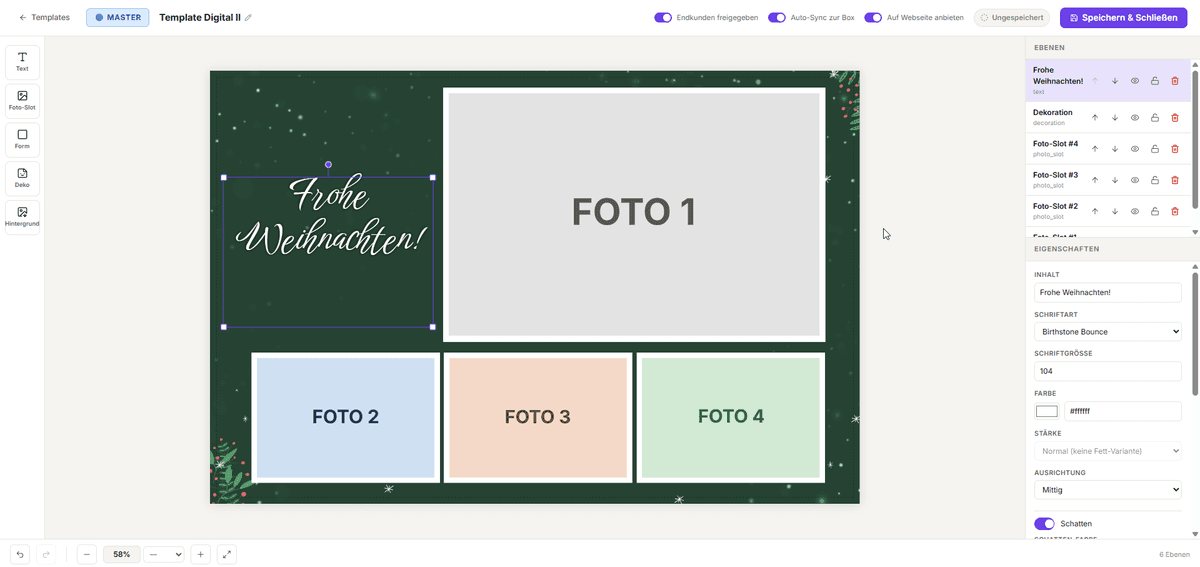
Freigabe-Schalter (im Kopf des Editors): Drei Schalter steuern, wo die Vorlage auftaucht und wie sie freigegeben wird:
- Endkunden freigegeben — die Vorlage erscheint im Personalisierungs-Portal deiner Kunden; nur freigegebene Master kann ein Endkunde nach der Buchung auswählen und in den freigegebenen Feldern anpassen. Aus = die Vorlage bleibt intern.
- Auto-Sync zur Box — steuert, was nach der Personalisierung durch den Kunden passiert: An = die fertige Vorlage geht direkt an die Box, ohne dass du sie noch einmal bestätigst; Aus = sie landet zuerst im Reiter Freigaben zu deiner manuellen Freigabe (der Kunde sieht „Dein Anbieter prüft die Vorlage").
- Auf Webseite anbieten — zeigt die Vorlage in der öffentlichen Vorlagen-Schau auf deiner Webseite bzw. Subdomain und im Vorlagen-Widget (dieselbe Einstellung wie unter Webseite → Vorlagen). Reine Schaufenster-Funktion, unabhängig von Buchung und Box. In der Schau erscheinen alle Vorlagen im einheitlichen Querformat-Rahmen — auch Foto-Streifen sprengen das Raster also nicht; deine Besucher können oben nach Format filtern („Alle", „Querformat", „Streifen") und jede Vorlage per Klick vergrößern.
Kunden-Personalisierung: Gibst du eine Vorlage für Endkunden frei, kann dein Kunde in seinem Portal jedes Textfeld dieser Vorlage anpassen — den Inhalt (z.B. „Anna & Max" statt „Brautpaar"), die Schriftfarbe und die Schriftgröße. Alles andere bleibt so, wie du es gebaut hast: Layout, Bilder, Schriftart, Fettung, Ausrichtung und die Position der Felder sind für ihn gesperrt. Der Regler für die Schriftgröße reicht bis zur Höhe des Textfeldes, das du im Editor angelegt hast — er ist dafür da, dass ein langer Name in eine Zeile passt, statt umzubrechen und in das Feld darunter zu laufen. 24 Stunden vor dem Event wird der Editor automatisch gesperrt; vorher geht eine Erinnerungsmail an den Kunden raus.
Vorlage löschen: Im Reiter Templates. Ist eine Vorlage noch mit aktiven Events verknüpft, kommt eine Warnung mit der Liste der betroffenen Events. Bestätigst du, verlieren diese Events ihre Druckvorlage — du musst dann eine neue zuweisen, sonst werden Fotos ohne Rahmen gemacht.
4.3 Layouts an ein Event binden
Ein Event kann bis zu vier Druck-Layouts tragen. Bei einem Layout läuft alles wie gewohnt. Ab zwei Layouts bekommt der Gast am Kiosk vor dem Foto einen Auswahl-Bildschirm mit einer Kachel je Layout, in der Reihenfolge, die du im Dashboard festlegst. Du weist wie bisher eine Vorlage zu und klickst dann Layout hinzufügen, so oft du möchtest, bis vier erreicht sind. Mit den Pfeilen sortierst du, mit Entfernen nimmst du ein Layout wieder heraus, die übrigen rücken auf. Dein Endkunde sieht in seinem Portal alle Layouts, deren Master unter Templates den Schalter Endkunden freigegeben trägt. Ob er dort mehr als ein Layout wählen darf, entscheidest du unter Konto → Kundenportal mit dem Schalter Mehrere Layouts (Standard aus). Ist er an, wählt der Endkunde bis zu vier freigegebene Vorlagen und schaltet über Reiter zwischen ihnen um.
Es gibt drei Wege, wie eine Vorlage zu einem Event kommt:
- Der Endkunde gestaltet selbst (Standard bei Online-Buchung). Nach der Zahlung bekommt er einen Zugang zu seinem Portal und wählt dort eine deiner freigegebenen Vorlagen und passt deren Texte, Schriftfarben und Schriftgrößen an. Die Box holt sich das Ergebnis beim nächsten Abgleich, außer du hast den Schalter "Auto-Sync zur Box" deaktiviert, dann musst du das Template erst freigeben.
- Du weist im Dashboard zu — auf der Event-Detailseite im Tab Template. Zwei Modi:
- „Master verwenden" (Live-Link) — Änderungen, die du später an der Master-Vorlage machst, wirken sich live auf dieses Event aus. Gut, wenn du eine Vorlage zentral pflegst.
- „Kopie anlegen + anpassen" — du bekommst eine eigene Kopie und passt sie individuell an. Spätere Änderungen am Original wirken sich darauf nicht mehr aus (echter Schnappschuss).
- Du wählst direkt an der Box (z.B. bei Walk-In oder ohne Internet) — im Admin-Panel im Tab Template (siehe 7.2). Auch dort kannst du bis zu vier Layouts hinzufügen und entfernen; die Reihenfolge legst du nur im Dashboard fest.
Ohne Internet: Du kannst eine Vorlage als Datei aus dem Dashboard exportieren und an der Box per USB-Stick laden. So fährst du auch an Orten ganz ohne Netz mit deinem gewünschten Layout.