Teil 16 — KI-Stile
🖥️ Im Dashboard — du richtest KI-Stile im Browser ein. Gäste erleben sie an der Box (👥).
Mit KI-Stilen verwandeln Gäste ihr Foto direkt an der Box in einen Stil, zum Beispiel in eine Zeichnung oder ein Gemälde. Das Ergebnis ist ein eigenes Foto neben dem Original: Beide landen in der Online-Galerie, das KI-Bild lässt sich teilen und, wenn du es erlaubst, drucken. Die Stile kommen von BoothPilot, und du kannst eigene anlegen, zum Beispiel mit dem Logo deines Kunden (16.10). Du entscheidest je Event, ob KI-Stile angeboten werden, welche Stile zur Auswahl stehen, ob das KI-Bild gedruckt werden darf und ob es einen sichtbaren Hinweis trägt. Beispiele der Stile von BoothPilot mit Vorher und Nachher zeigt die Seite KI-Stile an der Fotobox.
KI-Stile gibt es in allen Plänen. Voraussetzung sind eine Box mit Box-Software ab Version 1.3.0 und Internetverbindung, denn die Bearbeitung läuft in der Cloud, und Guthaben (Credits). KI-Stile gelten für Einzelfotos: Bei Layouts mit mehreren Fotofeldern (Collage, Fotostreifen) und bei GIFs bearbeitet die Box das Bild nicht mit KI.
16.1 So läuft es ab
- Du schaltest KI-Stile für ein Event ein und wählst die Stile, die die Gäste sehen sollen (16.4).
- Der Gast wählt an der Box einen Stil und stimmt der Bearbeitung zu (16.6).
- Die Box macht das Foto und schickt es an den KI-Dienst. Währenddessen sieht der Gast einen Wartebildschirm.
- Das Ergebnis erscheint neben dem Original. Der Gast nimmt das KI-Bild, bleibt beim Original oder probiert, wenn die Gäste selbst wählen, einmal einen anderen Stil.
Klappt die Bearbeitung nicht oder dauert sie zu lange, bekommt der Gast sein normales Foto und kann wie gewohnt drucken und teilen (16.8). Wie die einzelnen Bildschirme aussehen, steht in 10.2.
16.2 Guthaben und Abrechnung
Die KI bezahlst du mit BoothPilot-Credits: Du kaufst Credits, BoothPilot kümmert sich um den Rest. Die KI-Bilder entstehen in der EU, Fotos und Ergebnisse werden nicht zum Training von KI-Modellen verwendet. Unter Dashboard → KI-Stile → Abrechnung steht daneben „Eigener Schlüssel“ mit „Kommt später“ (16.5).
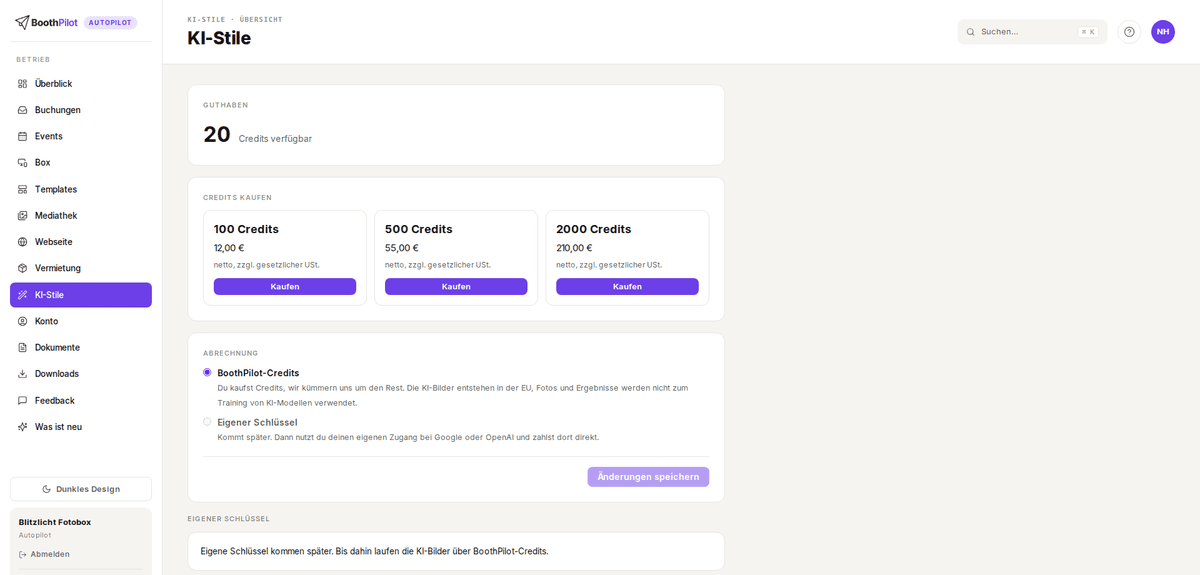
Ein Credit ist ein fertiges KI-Bild. Ein Credit wird nur verbraucht, wenn das Bild fertig geworden ist. Schlägt die Bearbeitung fehl, bleibt dein Guthaben unverändert. Probiert ein Gast mit „Anderer Stil“ einen zweiten Stil aus und bekommt auch dafür ein Bild, kostet das einen weiteren Credit. Bricht ein Gast ab, nachdem das Bild schon fertig war, ist der Credit trotzdem verbraucht.
Dein Guthaben und deine Buchungen siehst du unter Dashboard → KI-Stile. Die Liste Buchungen zeigt Datum, Grund (Kauf, Startguthaben, Belastung, Erstattung, Korrektur), die Credits und den Saldo danach, die neuesten zuerst; bei vielen Einträgen blätterst du seitenweise und wählst 10, 25, 50 oder 100 je Seite. Wenn du deine erste Box koppelst, schreiben wir dir ein Startguthaben gut; hast du schon eine Box gekoppelt, bekommst du es einmalig, sobald KI-Stile für dich freigeschaltet sind. Ist dein Guthaben aufgebraucht, schicken wir dir eine E-Mail; nach einem Kauf zusätzlich eine Vorwarnung, wenn es knapp wird. Beide enthalten einen Link zu dieser Seite. Ohne Guthaben bietet die Box den Gästen keine KI-Stile an, bis du Credits nachgekauft hast; der Status-Tab im Box-Admin zeigt dann „Kein Guthaben“.
KI-Bilder als Leistung und dein Guthaben. Verkaufst du KI-Bilder als Leistung (siehe 3.1), zahlst du die Credits weiter selbst; dein Kunde bezahlt die Leistung bei dir. Reicht dein Guthaben nicht für die KI-Bilder, die auf deinen Events der nächsten 14 Tage noch offen sind, schicken wir dir eine E-Mail („Dein KI-Guthaben reicht nicht für deine nächsten Events“), und im Überblick steht die Aufgabe „KI-Guthaben reicht nicht für deine nächsten Events“, bis das Guthaben reicht. Die E-Mail kommt, wenn ein Event neu dazukommt oder sein Kontingent steigt; sie listet dann alle Events mit offenen KI-Bildern, auch schon gemeldete. Ist das Kontingent eines Events verbraucht, macht die Box dort keine weiteren KI-Bilder. Soll es weitergehen, erhöhst du das Kontingent im Event (16.4).
16.3 Credits kaufen
Dashboard → KI-Stile → Credits kaufen. Dort stehen die verfügbaren Pakete, jeweils mit Preis netto zuzüglich gesetzlicher Umsatzsteuer. Ein Klick auf Kaufen führt zur Bezahlseite von Stripe. Dort kannst du auch deine USt-IdNr. angeben. Zu jedem Kauf bekommst du automatisch eine Rechnung.
Die Credits stehen dir kurz nach der Zahlung zur Verfügung. Bei Zahlarten, die erst nach einigen Tagen bestätigt werden (zum Beispiel SEPA-Lastschrift), schreiben wir sie gut, sobald die Zahlung bestätigt ist. Credits gibt es nur mit aktivem Abo. Wird ein Kauf erstattet oder die Zahlung zurückgebucht, nehmen wir die zugehörigen Credits anteilig zurück; dein Guthaben kann dadurch kurzzeitig unter null fallen und wird mit dem nächsten Kauf ausgeglichen. Ein abgebrochener Kauf kostet nichts.
16.4 KI-Stile für ein Event einschalten
Dashboard → Events → [dein Event] → KI-Stile. Du siehst diesen Tab in jedem Plan. Standardmäßig ist KI aus. Ein Event ändert sich erst, wenn du hier oder an der Box im Admin-Panel etwas umstellst, wenn dein Kunde eine Leistung mit KI-Bearbeitung bucht (siehe 3.1), wenn er im Kundenportal Stile wählt oder wenn du die Liste „Stile für alle Events“ änderst (16.9).
| Einstellung | Was sie macht |
|---|---|
| KI-Stile anbieten | An: Gäste sehen die KI-Stile. Aus: Die Box verhält sich wie ohne KI. |
| Auswahl am Kiosk | Gäste wählen: Der Gast sucht sich einen Stil aus deiner Auswahl. Fester Stil: Jedes Foto bekommt denselben Stil, der Gast bestätigt nur die Einwilligung. |
| Stile für dieses Event | Unter Angeboten stehen die Stile, die für dieses Event zur Auswahl stehen. Angekreuzt heißt: Die Gäste sehen den Stil an der Box. Über der Auswahl steht, wie viele du schon angekreuzt hast und wie viele höchstens möglich sind; ist die Grenze erreicht, kreuzt du zum Wechseln erst einen Stil ab. Unter Weitere Stile nimmst du einen Stil nur für dieses Event dazu. Woher die angebotenen Stile kommen, steht in 16.9. Eigene Stile tragen den Zusatz „Eigener Stil“ (16.10). |
| Welcher Stil | Nur bei „Fester Stil“: Zur Wahl stehen die Stile aus deiner Auswahl. |
| Druck mit KI-Bild | An: Das KI-Bild lässt sich drucken. Aus: Es lässt sich nur digital teilen, der Druck-Knopf zeigt „Nur digital“ (16.7). |
| Hinweis auf dem Bild | Ob das Bild den sichtbaren Hinweis „KI-bearbeitet · AI-edited“ trägt: nur digital (Standard), immer (auch im Druck) oder nie (16.7). |
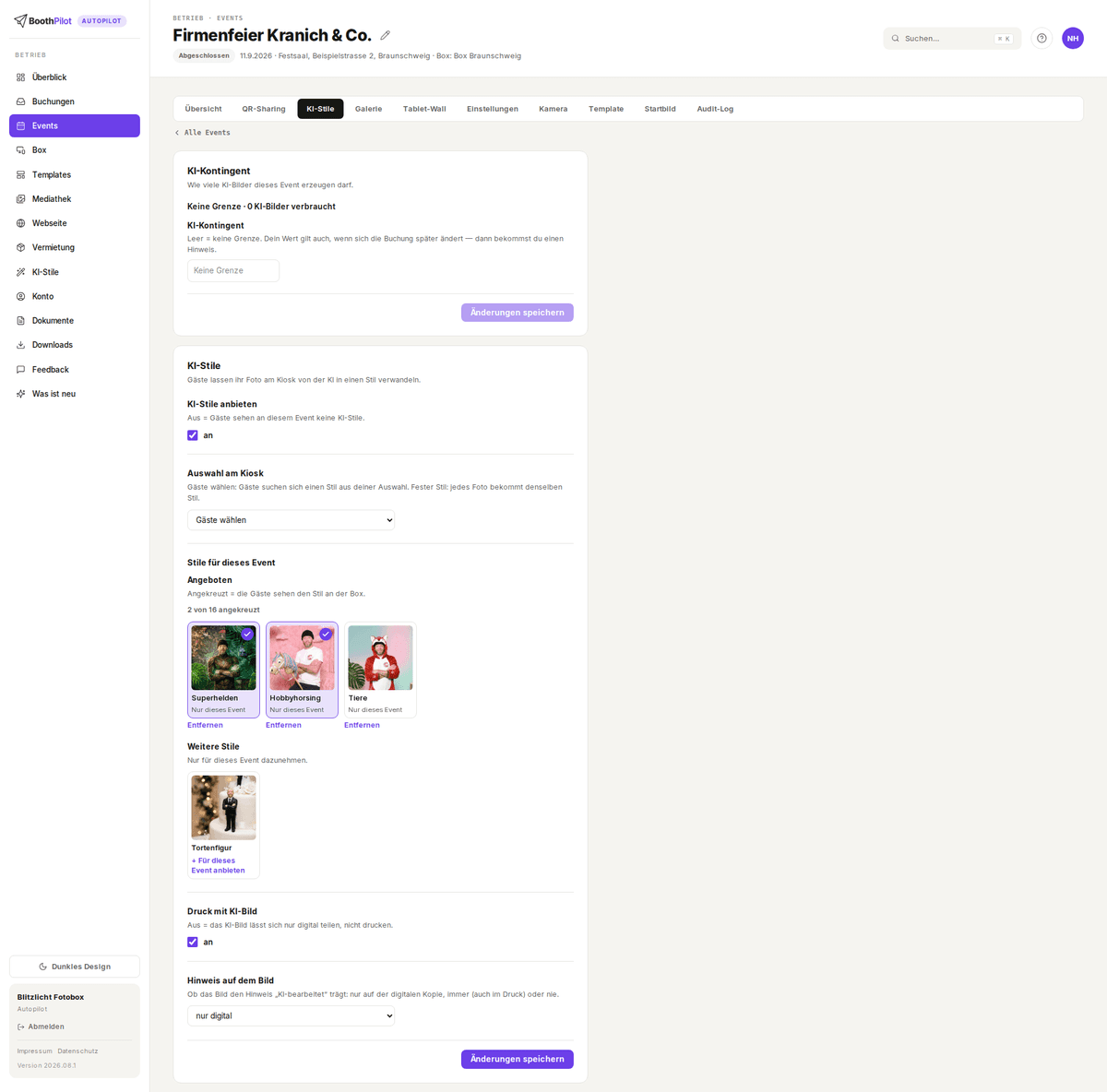
KI-Kontingent. Oben im Tab steht die Karte KI-Kontingent: wie viele KI-Bilder dieses Event erzeugen darf und wie viele schon verbraucht sind, zum Beispiel „37 von 100 KI-Bildern verbraucht · aus Buchung“. Gezählt wird jedes KI-Bild, das gerade entsteht oder entstanden ist, auch ein zweiter Stil über „Anderer Stil“ und ein Bild, das der Gast abgebrochen hat; Bilder, die nicht geklappt haben, zählen nicht. „aus Buchung“ heißt, das Kontingent kommt aus einer gebuchten Leistung (siehe 3.1), „von Hand gesetzt“, dass du es selbst eingetragen hast. Ohne Kontingent steht dort „Keine Grenze“ mit den bisher verbrauchten Bildern. Du kannst das Kontingent jederzeit selbst setzen, etwa wenn dein Kunde vor Ort nachkauft: Zahl eintragen und speichern. Eine spätere Änderung der Buchung überschreibt deinen Wert dann nicht mehr; du bekommst stattdessen einen Hinweis im Überblick. Lässt du das Feld leer, gibt es keine Grenze, auch nach einer Änderung der Buchung („Keine Grenze · von Hand gesetzt“). Sind KI-Bilder gebucht, fragt BoothPilot vorher nach („Ohne Grenze speichern?“), weil dann weitere Kosten anfallen. Ein Kontingent zählt auch die Bilder mit, die vor dem Eintragen schon entstanden sind.
Damit neue Events gleich mit deinen Wünschen starten, legst du „KI-Stile anbieten“, Modus, Druck und Hinweis einmal unter Dashboard → Events → Standards → KI-Stile fest; bestehende Events bleiben dabei unberührt. Eine Ausnahme sind die Stile: Welche Stile in deinen Events zur Auswahl stehen, legst du mit „Stile für alle Events“ fest, und die gilt auch für kommende und laufende Events (16.9).
Die Box übernimmt Änderungen aus dem Dashboard innerhalb weniger Minuten. Am Touchscreen kannst du KI-Stile ebenfalls ein- und ausschalten und Modus, festen Stil, Druck und Hinweis ändern: im Admin-Panel unter Event → KI-Stile (7.2). Die Stile selbst wählst du immer im Dashboard.
16.5 Eigener Schlüssel (kommt später)
Später kannst du statt der Credits deinen eigenen Zugang bei einem KI-Anbieter hinterlegen und dort direkt zahlen. Bis dahin steht unter Dashboard → KI-Stile → Eigener Schlüssel „Eigene Schlüssel kommen später.“, und alle KI-Bilder laufen über BoothPilot-Credits.
16.6 Die Einwilligung der Gäste
Bevor ein Foto an die KI geht, fragt die Box den Gast um Erlaubnis. Der Text erscheint in der Sprache des Gasts (Deutsch oder Englisch) und sagt: Das Foto wird für den gewählten Stil zur Bearbeitung an den KI-Anbieter übertragen, und das Originalfoto bleibt unverändert erhalten. Mit BoothPilot-Credits wird das Foto in der EU verarbeitet und nicht zum Training von KI-Modellen verwendet. Du musst den Text nicht pflegen, er kommt von BoothPilot und ist für alle Betreiber gleich.
Der Gast hat zwei Knöpfe: Einverstanden und Lieber ohne KI. Wer „Lieber ohne KI“ wählt, bekommt sein normales Foto, und es wird nichts übertragen. Die Einwilligung gilt für genau diese Aufnahme; der nächste Gast wird neu gefragt. Das gilt auch im Modus „Fester Stil“.
16.7 Kennzeichnung, Druck und Galerie
Kennzeichnung. Jedes KI-Bild ist als solches gekennzeichnet. Sichtbar steht in der Ecke des Bilds der Hinweis „KI-bearbeitet · AI-edited“, je nach deiner Einstellung (16.4) nur in der Online-Galerie und im Vorschaubild, zusätzlich im Druck oder gar nicht. Unabhängig davon trägt die Bilddatei in der Online-Galerie eine unsichtbare Markierung in ihren Metadaten („KI-bearbeitet“, mit dem verwendeten Modell und dem Zeitpunkt, ohne Stilname und ohne Gäste-Daten). Sie bleibt beim Herunterladen und im ZIP erhalten.
Druck. Mit „Druck mit KI-Bild“ an druckt die Box das KI-Bild im Layout deines Events wie jedes andere Foto; für den Druck wird das Bild in der größeren Auflösung erzeugt. Ist es aus, zeigt der Druck-Knopf an der Box „Nur digital“, und das Bild lässt sich weiter per QR teilen.
Galerie. Original und KI-Bild erscheinen als zwei Kacheln in der Online-Galerie; die KI-Kachel trägt das Abzeichen „KI-bearbeitet · AI-edited“. In der Großansicht wechselt ein Knopf zwischen „Original anzeigen“ und „KI-Version anzeigen“. Heruntergeladene KI-Bilder tragen _ki im Dateinamen. Auch in der Tablet-Wall und auf der Foto-Seite hinter dem QR-Code ist das KI-Bild gekennzeichnet. Löschst du ein Original im Dashboard (Events → [Event] → Galerie), wird seine KI-Version mit gelöscht; der Dialog weist darauf hin.
16.8 Wenn etwas nicht klappt
Klappt der Stil nicht, sieht der Gast nie einen Fehlercode, sondern sein normales Foto mit dem Satz „Das hat mit dem Stil nicht geklappt – hier ist dein Original.“ Was dahintersteckt und was es kostet:
| Situation | Was passiert | Credit |
|---|---|---|
| Kein Guthaben oder keine Stile gewählt | Die Box bietet KI-Stile gar nicht erst an. Im Box-Admin steht der Grund (Status- und Event-Tab). | nichts |
| Das KI-Kontingent des Events ist verbraucht | Die Box bietet KI-Stile für dieses Event nicht mehr an; die Gäste fotografieren normal weiter. Weiter geht es mit einem höheren Kontingent (16.4). | nichts |
| Keine Internetverbindung oder viele Fotos warten noch auf den Upload | KI-Stile pausieren, bis die Verbindung wieder da ist bzw. der Rückstau abgebaut ist; Fotos, Druck und Teilen laufen normal weiter. | nichts |
| Der KI-Dienst lehnt das Foto ab (Inhaltsfilter) | Der Gast bekommt sein Original mit dem Hinweis. Beim nächsten Foto kann er einen anderen Stil wählen. | nichts |
| Ein eigener Stil ist in Prüfung, abgelehnt oder pausiert | Die Box zeigt ihn nicht an, die übrigen Stile bleiben. Den Status siehst du unter KI-Stile → Meine Stile (16.10). | nichts |
| Der KI-Dienst antwortet nicht oder ist überlastet | Der Gast bekommt das Original. Danach pausiert die Box KI-Stile für einige Minuten, damit nicht jeder Gast warten muss; der Box-Admin zeigt dazu „Nach einem Anbieterfehler bis … pausiert“. | nichts |
| Die Bearbeitung dauert zu lange | Nach höchstens etwa einer Minute zeigt die Box das Original und pausiert KI-Stile danach für einige Minuten. | nichts |
| Der Gast tippt während des Wartens „Lieber ohne KI“ | Die Bearbeitung wird abgebrochen und das Original gezeigt. | nichts, solange das Bild noch nicht fertig war; war es schon fertig, ist der Credit verbraucht |
Hilft das nicht weiter: Im Event-Tab des Box-Admins steht unter den Stilen der aktuelle Stand, und der Status-Tab zeigt einen Hinweis mit dem Grund, wenn KI-Stile gerade nicht verfügbar sind.
16.9 Stile für alle Events
Mit „Stile für alle Events“ legst du fest, welche Stile in jedem deiner Events zur Auswahl stehen, ohne dass du sie in jedem Event einzeln anfassen musst. Die Liste gilt für neue, kommende und laufende Events.
Die Liste pflegen. Du findest sie an zwei Stellen, und beide ändern dieselbe Liste:
- Events → Standards → Stile für alle Events: Dort wählst du die Stile aus und speicherst mit Änderungen speichern. Darunter legst du den Festen Stil fest, der für neue Events gilt, die auf „Fester Stil“ stehen.
- Unter KI-Stile → Stile von BoothPilot trägt jeder Stil den Haken Für alle Events; er wirkt mit Änderungen speichern. Bei deinen eigenen Stilen steht der Haken im Editor unter KI-Stile → Meine Stile und wirkt beim Speichern des Stils.
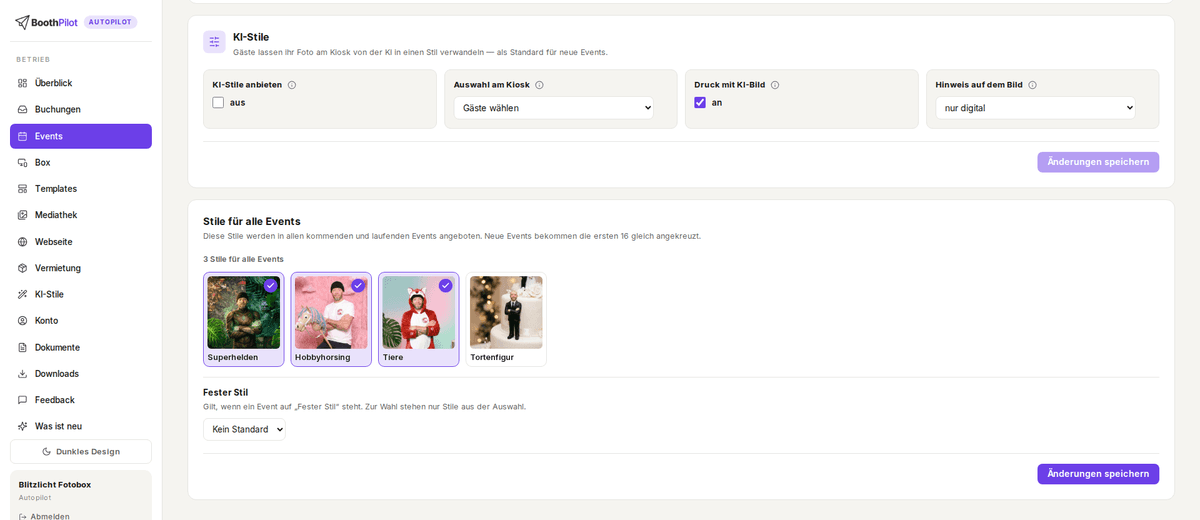
Was beim Dazunehmen passiert. Ein Stil, den du zur Liste dazunimmst, wird in allen kommenden und laufenden Events angeboten, aber nicht angekreuzt. Die Gäste an der Box sehen ihn also nicht von selbst; du oder dein Kunde wählt ihn im Event aus. Bereits gewählte Stile und der feste Stil eines Events ändern sich nicht. Ist ein eigener Stil noch „In Prüfung“, steht er trotzdem schon in der Liste und taucht in den Events auf, sobald er freigegeben ist.
Neue Events. Legst du ein neues Event an, bekommt es alle Stile der Liste als Angebot. Angekreuzt sind die ersten Stile in der Reihenfolge der Stilauswahl, höchstens so viele wie die Höchstzahl je Event (16.4); die übrigen sind angeboten, in den Standards stehen sie mit „Neue Events: nur angeboten“. Stile, die gerade nicht nutzbar sind, werden nicht angekreuzt. Der Knopf Als Standard für neue Events übernehmen im Event ändert die Liste nicht.
Was beim Herausnehmen passiert. Nimmst du einen Stil aus der Liste, verschwindet er aus allen kommenden und laufenden Events: aus dem Angebot, aus der Auswahl der Gäste und, wenn er dort der feste Stil war, auch aus dieser Einstellung. Ist er in solchen Events angekreuzt, warnt dich BoothPilot vorher mit den Namen und Terminen der Events; erst Herausnehmen führt es aus. An einer Box wirkt es nach dem nächsten Abgleich. Ein Stil, den der Kunde im Kundenbereich gewählt hatte, fällt ebenfalls heraus. Vergangene Events ändern sich nicht.
Im Event: Angeboten und Weitere Stile. Unter Events → [dein Event] → KI-Stile gibt es zwei Bereiche:
- Angeboten: die Stile, die für dieses Event zur Auswahl stehen. Angekreuzt heißt: Die Gäste sehen den Stil an der Box. Jede Kachel trägt das Schild Für alle Events (kommt aus der Liste) oder Nur dieses Event (nur hier angeboten). Nur Stile mit dem Schild „Nur dieses Event“ nimmst du mit Entfernen aus dem Event; Stile aus der Liste nimmst du nur dort heraus, in den Standards oder am Stil.
- Weitere Stile: alles, was du hast und dieses Event noch nicht anbietet. Mit + Für dieses Event anbieten nimmst du einen Stil nur in dieses Event auf; die Liste für alle Events bleibt unverändert.
Ein Stil, den du nur anbietest, ist noch nicht für die Gäste an der Box freigeschaltet. Dazu kreuzt du ihn unter „Angeboten“ an.
Im Kundenbereich. Wählt dein Kunde die Stile selbst (5.1), kann er aus allen angebotenen Stilen wählen, höchstens bis zur Höchstzahl je Event. Wählt er einen angebotenen Stil ab, bleibt der Stil trotzdem im Angebot des Events, er ist nur nicht mehr angekreuzt. Stile, die gerade nicht nutzbar sind, sieht er nicht.
16.10 Eigene Stile
Neben den Stilen von BoothPilot legst du eigene Stile an: mit deiner eigenen Beschreibung und bis zu drei Referenzbildern, etwa dem Logo deines Kunden. Du findest sie unter Dashboard → KI-Stile → Meine Stile. Jeder neue oder geänderte Stil wird automatisch geprüft und ist erst nach der Freigabe im Event wählbar. An der Box sieht ein eigener Stil aus wie jeder andere: Die Gäste sehen den Namen und das Vorschaubild, nie deine Beschreibung und nie die Referenzbilder.
Einen Stil anlegen.
- Tippe auf Neuer Stil.
- Gib einen Namen ein. Ihn sehen die Gäste an der Box. Die Kategorie ist freiwillig; sie steht in deiner Liste und in der Stilauswahl des Events unter dem Namen.
- Beschreibe im Feld Prompt, wie die KI das Gästefoto verwandeln soll, zum Beispiel „Verwandle das Foto in ein Aquarell mit weichen Farbverläufen.“
- Lass Stil eingeschaltet an, wenn er in deinen Events erscheinen soll.
- Tippe auf Stil anlegen. Die Prüfung läuft sofort; meist steht nach wenigen Sekunden „Freigegeben“ am Stil.
Referenzbilder, Vorschaubild und Testbild gibt es, sobald der Stil einmal gespeichert ist.
Referenzbilder. Unter dem Prompt stehen drei Plätze, Bild 1 bis Bild 3. Lade dort ein Bild hoch (JPEG, PNG oder WebP) und sprich es im Prompt mit @image1, @image2 oder @image3 an; der Knopf neben dem Platz setzt den Verweis an die Stelle, an der dein Cursor steht. Die KI bekommt das Gästefoto und die Referenzbilder, die dein Prompt nennt. Ein PNG mit durchsichtigem Hintergrund bleibt durchsichtig, das eignet sich gut für Logos. Große Fotos verkleinert BoothPilot beim Hochladen selbst. Die Referenzbilder sieht nur die KI; auf die Box kommen sie nie.
Unter den Plätzen helfen dir zwei Hinweise. „@image2 steht im Prompt, aber Bild 2 fehlt“ heißt: Speichern geht erst, wenn du das Bild hochlädst oder den Verweis entfernst. „Bild 3 wird nicht verwendet, weil @image3 nicht im Prompt steht“ heißt: Das Bild bleibt gespeichert, geht aber nicht an die KI. Ein Bild, das der gespeicherte Prompt noch nennt, entfernst du, nachdem du den Verweis aus dem Prompt genommen und gespeichert hast.
Beispiel: das Firmenlogo auf dem Kostüm. Dein Kunde feiert sein Firmenjubiläum, und die Gäste sollen als Astronauten mit dem Firmenlogo auf dem Anzug erscheinen.
- Lege einen Stil an, Name „Astronauten mit Logo“, Prompt: „Verwandle die Personen auf dem Foto in Astronauten in weißen Raumanzügen vor einem Sternenhimmel. Gesichter und Haltung bleiben erkennbar.“ Tippe auf Stil anlegen.
- Lade bei Bild 1 das Logo hoch, am besten als PNG mit durchsichtigem Hintergrund.
- Schreib am Ende des Prompts „Auf der Brust jedes Raumanzugs ist das Logo aus “, tippe auf @image1 und schreib weiter „als aufgenähter Stoffaufnäher, gut lesbar und unverzerrt.“ Der letzte Satz lautet dann: „Auf der Brust jedes Raumanzugs ist das Logo aus @image1 als aufgenähter Stoffaufnäher, gut lesbar und unverzerrt.“
- Tippe auf Speichern. Ist der Stil freigegeben, probierst du ihn mit einem Testbild aus und übernimmst ein gelungenes Ergebnis mit Als Vorschaubild übernehmen.
- Wähle den Stil im Event deines Kunden aus (16.4).
Die Prüfung. BoothPilot prüft jeden neuen Stil und jede Änderung an Name, Kategorie, Prompt, Referenzbildern oder Vorschaubild automatisch, meist in wenigen Sekunden. Abgelehnt werden Stile, die Gäste freizügig oder sexuell darstellen, Kinder in unangemessene Situationen bringen, Gewalt oder Verletzungen zeigen, Hass oder extremistische Symbole enthalten, Gäste in eine bestimmte echte Person verwandeln oder täuschend echte Fälschungen wie Ausweise, Geldscheine oder Nachrichtenbilder erzeugen. Logos, Firmennamen und Schriftzüge sind erlaubt, ebenso Kostüme, Fantasiewelten und Kunststile. Ins Bild kommen Logo und Schriftzug über ein Referenzbild, das der Prompt mit @image1 bis @image3 nennt; ohne Referenzbild fügt die KI keinen Text ins Bild ein. Namen bekannter Studios und Figurenwelten oder Formulierungen wie „im Stil von …“ nimmt BoothPilot schon beim Speichern nicht an („Der Text enthält einen nicht erlaubten Begriff.“); beschreibe den Look dann mit eigenen Worten.
| Status | Bedeutung | Was du tun kannst |
|---|---|---|
| In Prüfung | Der Stil ist neu oder geändert und noch nicht geprüft. Gäste sehen ihn so lange nicht. | Kurz warten. Bleibt er „In Prüfung“, weil die Prüfung gerade nicht erreichbar war oder du viele Änderungen kurz hintereinander gespeichert hast, tippe später auf Erneut prüfen. |
| Freigegeben | Der Stil ist geprüft und im Event wählbar. | Testbild erstellen, Stil im Event auswählen. |
| Abgelehnt: … | Hinter dem Doppelpunkt steht der Grund. | Prompt oder Bilder anpassen und speichern; dann wird neu geprüft. |
| Pausiert | BoothPilot hat den Stil angehalten, von Hand oder automatisch (siehe unten). Er ist in keinem Event nutzbar. Darunter steht der Grund: bei der automatischen Pause „Der KI-Anbieter hat Bilder mit diesem Stil 3-mal in 24 Stunden abgelehnt.“, sonst der Grund, den BoothPilot angegeben hat. | Melde dich bei BoothPilot; nur BoothPilot kann die Pause aufheben. |
| Nicht verfügbar: Referenzbild fehlt | Ein Referenzbild, das der Prompt nennt, ist nicht mehr im Speicher. Der Stil ist in keinem Event nutzbar. Darunter steht, welches Bild fehlt, etwa „Das Referenzbild @image2 fehlt im Speicher. Lade es neu hoch oder entferne es, dann wird der Stil neu geprüft.“ | Das Bild neu hochladen oder entfernen; danach wird der Stil neu geprüft. |
Steht neben dem Status „Ausgeschaltet“, hast du den Stil selbst ausgeschaltet. Änderst du Name, Kategorie, Prompt, Bilder oder Vorschaubild eines freigegebenen Stils, ist er für die Dauer der neuen Prüfung „In Prüfung“ und erscheint so lange nicht an der Box; die übrigen Stile deines Events bleiben. Ändere einen Stil, der gerade in einem laufenden Event steckt, deshalb am besten zwischen zwei Events. Ein- und Ausschalten löst keine neue Prüfung aus.
Testbild. Ist ein Stil freigegeben, probierst du ihn im Abschnitt Testbild mit einem eigenen Foto aus: Testfoto wählen, dann Testbild erstellen. Das geht auch, solange der Stil ausgeschaltet ist, also bevor ihn Gäste sehen. Bis zu 10 Testbilder in 24 Stunden sind kostenlos; das Foto wird nicht gespeichert. Hast du ungespeicherte Änderungen, speichere zuerst. Lehnt der KI-Anbieter ein Testbild ab, steht unter „Der Anbieter hat das Testbild abgelehnt.“, warum: ob schon die Anfrage mit deinem Testfoto oder erst das fertige Bild abgelehnt wurde, der Grund laut Anbieter, falls er einen nennt, und Tipps, was du am Prompt oder am Testfoto ändern kannst. Gefällt dir das Ergebnis, tippe auf Als Vorschaubild übernehmen: Es wird zum Vorschaubild des Stils, und der Stil wird kurz neu geprüft. Mit Als Beispiel für die Webseite übernehmen zeigst du den Stil auf deiner Webseite (16.11).
Vorschaubild. Das Vorschaubild sehen die Gäste an der Box in der Stilwahl. Du lädst es mit Vorschaubild hochladen hoch oder übernimmst ein Testbild. Ohne Vorschaubild zeigt die Box ein Symbol.
Ändern, ausschalten, löschen. Bearbeiten öffnet den Stil. Mit Stil eingeschaltet aus sehen ihn die Gäste in keinem Event, gelöscht ist er damit nicht. Löschen entfernt den Stil samt Referenzbildern und Vorschaubild endgültig; er verschwindet aus allen Events. Du kannst bis zu 50 eigene Stile anlegen, dabei zählen alle, auch abgelehnte und pausierte. Brauchst du Platz, lösch einen alten Stil.
Automatische Pause. Lehnt der KI-Dienst an der Box mehrmals innerhalb eines Tages Bilder mit demselben Stil ab, pausiert BoothPilot den Stil und sieht ihn sich an. In „Meine Stile“ steht dann „Pausiert“ mit dem Grund. Bis dahin bekommt ein Gast bei einer Ablehnung sein normales Foto (16.8). Die übrigen Stile deines Events laufen weiter.
Rechte an Logos und Bildern. Beim Hochladen steht: „Lade nur Bilder hoch, an denen du die Rechte hast, etwa euer Logo oder das Logo deines Kunden mit seiner Erlaubnis. Für die Inhalte bist du verantwortlich.“ Das gilt für Referenzbilder, Vorschaubild, Name und Prompt: Für Marken-, Urheber- und Bildrechte bist du verantwortlich, nicht BoothPilot. Hol dir für das Logo deines Kunden seine Erlaubnis. Die automatische Prüfung achtet auf unangemessene Inhalte; ob du ein Logo oder Bild verwenden darfst, prüft sie nicht.
Wenn eigene Stile gerade nicht nutzbar sind. Steht in „Meine Stile“ „Eigene Stile sind für dein Konto gesperrt. Bitte wende dich an BoothPilot.“, hat BoothPilot die eigenen Stile deines Kontos gesperrt. Deine Stile bleiben erhalten, sind aber in keinem Event nutzbar; ausschalten und löschen kannst du sie weiter. Steht dort „Eigene Stile sind gerade abgeschaltet. Du kannst sie ausschalten oder löschen.“, hat BoothPilot eigene Stile vorübergehend für alle abgeschaltet; sind sie wieder verfügbar, laufen deine freigegebenen Stile von selbst weiter. In beiden Fällen bleiben die Stile von BoothPilot nutzbar, und die Box bietet in deinen Events die übrigen Stile an.
Eigene Stile im Event. In der Stilauswahl des Events (Events → [dein Event] → KI-Stile) und in deinen Standards (Events → Standards → KI-Stile: Auswahl) stehen deine freigegebenen Stile neben denen von BoothPilot, mit dem Zusatz „Eigener Stil“. Sie zählen wie jeder Stil zur Höchstzahl je Event. Ist ein gewählter Stil gerade nicht nutzbar, etwa weil er nach einer Änderung „In Prüfung“ ist, bleibt er mit seinem Status markiert in deiner Auswahl, und darüber steht: „Markierte Stile sind gerade nicht nutzbar. Sie bleiben in deiner Auswahl, Gäste sehen sie erst wieder, wenn sie nutzbar sind.“ Du kannst ihn abwählen und, solange du nicht gespeichert hast, wieder wählen; neu hinzufügen lassen sich nur nutzbare Stile. Bei „Fester Stil“ steht der Status im Feld Welcher Stil in Klammern, etwa „Astronauten mit Logo (In Prüfung)“; solange der feste Stil nicht nutzbar ist, lässt die Box die Gäste aus den übrigen Stilen deiner Auswahl wählen.
Im Kundenportal. Darf dein Kunde die Stile selbst wählen (Modul KI-Stile, 5.1), sieht er deine freigegebenen eigenen Stile wie die von BoothPilot. Stile, die gerade nicht nutzbar sind, sieht er nicht. Speichert er seine Wahl, gilt sie ganz, bis zur Höchstzahl je Event. Stile, die du ausgewählt hast und die er gerade nicht sieht, etwa weil sie „In Prüfung“ sind, bleiben nur, soweit danach noch Plätze frei sind; die übrigen nimmt BoothPilot aus der Auswahl des Events.
Abrechnung. Ein KI-Bild mit einem eigenen Stil kostet so viel wie eines mit einem Stil von BoothPilot, auch mit Referenzbildern (16.2). Prüfung und Testbilder kosten dich nichts.
16.11 KI-Stile auf deiner Webseite
Brautpaare und Firmen sehen schon vor dem Buchen, was deine Fotobox aus einem Foto macht: Auf deiner Webseite oder in einem Widget erscheinen deine KI-Stile als Kacheln. Ein Klick auf eine Kachel zeigt Vorher und Nachher nebeneinander. Das ist eine Übersicht deiner Stile. Den Baustein „KI-Stile“ gibt es mit Autopilot (Webseite und Widget), das Widget „KI-Stile“ mit Web Pilot und Autopilot.
Einen Stil auf die Webseite bringen. Du entscheidest je Stil, ob er erscheint. Du brauchst dafür drei Schritte:
- Mach unter Dashboard → KI-Stile → Meine Stile bei dem Stil ein Testbild (16.10).
- Hak darunter an: „Die Person auf dem Foto ist einverstanden, dass es auf meiner Webseite erscheint.“ Ohne dieses Häkchen geht der nächste Schritt nicht.
- Tippe auf Als Beispiel für die Webseite übernehmen. Neben dem Knopf steht danach „Beispiel übernommen.“ und im Abschnitt Beispiel für die Webseite siehst du Vorher und Nachher.
Jetzt hakst du Auf meiner Webseite zeigen an und tippst auf Speichern. Das Häkchen bleibt gesperrt, solange kein Beispiel da ist: „Ohne Beispiel lässt sich der Stil nicht auf der Webseite zeigen.“ Darunter steht, wo der Stil erscheint: im Baustein „KI-Stile“ deiner Webseite und im Widget, bei Web Pilot im Widget „KI-Stile“. Ist der Stil ausgeschaltet, noch in Prüfung oder pausiert, steht dort zusätzlich „Er erscheint erst, wenn der Stil eingeschaltet und freigegeben ist.“
Das Beispiel besteht aus deinem Testfoto (Vorher) und dem Ergebnis (Nachher). BoothPilot verkleinert beide Bilder und entfernt dabei alle Zusatzdaten wie den Aufnahmeort. Mach das Beispiel nur mit einem Foto, bei dem die abgebildete Person einverstanden ist; mit dem Häkchen bestätigst du das, und BoothPilot hält es fest. Die Beispielfotos sind öffentlich: Jeder, der den Link kennt, kann sie sehen. Ein neues Beispiel ersetzt das alte, das alte Foto wird gelöscht. Löschst du den Stil, werden auch seine Beispielfotos gelöscht. Zum Ausblenden nimmst du das Häkchen Auf meiner Webseite zeigen heraus und tippst auf Speichern.
Wenn das Beispiel „veraltet“ ist. Ändern sich Prompt, Vorgaben oder Referenzbilder eines Stils, macht der Stil etwas anderes aus dem Foto als zur Zeit des Beispiels. Dann verschwindet er von deiner Webseite, bis du ein neues Beispiel übernommen hast. Im Stil steht: „Du hast den Stil geändert. Übernimm ein neues Testbild als Beispiel, dann erscheint er wieder auf deiner Webseite.“ Mach ein neues Testbild und übernimm es wie oben; das Häkchen bleibt gesetzt. Name, Kategorie und Vorschaubild gehören nicht dazu, sie ändern das Bild nicht. Dasselbe gilt, wenn zwischen dem Testbild und dem Übernehmen der Stil geändert wird: Dann kommt „Der Stil wurde seit dem Testbild geändert. Mach ein neues Testbild.“
Stile von BoothPilot. Unter KI-Stile → Stile von BoothPilot steht an jeder Kachel das Häkchen Auf meiner Webseite; du speicherst es wie „Für alle Events“ mit Änderungen speichern. BoothPilot hinterlegt die Beispiele selbst. Hat BoothPilot noch keins, steht dort „Noch kein Beispiel von BoothPilot“ und das Häkchen ist gesperrt. Ändert BoothPilot einen Stil, steht dort „BoothPilot hat den Stil geändert, ein neues Beispiel folgt.“; sobald BoothPilot ein neues Beispiel hinterlegt hat, erscheint der Stil wieder.
Was auf der Webseite erscheint. Ein Stil steht dort, wenn alles zutrifft: Du hast Auf meiner Webseite zeigen angehakt und gespeichert, das Beispiel ist aktuell, der Stil ist eingeschaltet, freigegeben und nicht pausiert, und die KI ist für dich freigeschaltet. Fällt eine Bedingung weg, zum Beispiel weil BoothPilot den Stil pausiert oder du ihn ausschaltest, verschwindet er von selbst von der Webseite. Nach dem Ändern dauert es wenige Sekunden, spätestens eine Stunde, bis alle Besucher es sehen. Die Reihenfolge ist wie in der Stilauswahl deines Dashboards.
Der Baustein „KI-Stile“ im Website-Builder. Im Builder klickst du links unter Block hinzufügen in der Gruppe Aus deinen Daten auf KI-Stile. Überschrift („Unsere KI-Stile“) und Einleitung („Deine Gäste verwandeln ihr Foto direkt an der Fotobox. Tippe auf einen Stil und sieh Vorher und Nachher.“) änderst du direkt am Baustein. Die Stile selbst pflegst du nicht im Builder, sondern im Dashboard. Ist noch kein Stil eingeschaltet, steht im Builder ein Hinweis, wo du das tust; auf der echten Webseite fehlt der Baustein dann ganz.
Das Widget „KI-Stile“. Unter Webseite → Widget wählst du als Widget-Typ KI-Stile und kopierst den Code in deine eigene Webseite (3.3). Es zeigt dieselben Kacheln und dasselbe Vorher-Nachher-Fenster. Ist kein Stil freigegeben, steht dort: „Aktuell sind keine KI-Stile freigegeben. Sprich uns gerne direkt an.“
Bedienung für deine Besucher. Ein Klick oder Tipp auf die Kachel öffnet ein dunkles Fenster mit Name, Kategorie und den beiden Bildern Vorher und Nachher. Auf dem PC blättert man mit den Pfeiltasten, am Handy mit Wischen oder den Pfeil-Knöpfen; geschlossen wird mit Escape, dem ✕ oder einem Klick daneben. Auf sehr schmalen Bildschirmen stehen die beiden Bilder untereinander.