Teil 15 — Referenz & Support
💡 Referenz & Support — gilt für Box und Dashboard.
15.1 Unterstützte Kameras
| Kamera | Status |
|---|---|
| Nikon DSLR (D5600, D810) | getestet & empfohlen, im Einsatz |
| Nikon D3500 | getestet — braucht zwei Einstellungen an der Kamera, siehe Hinweis unter der Tabelle |
| Weitere Nikon-DSLRs | kompatibel |
| Canon EOS DSLR (550D, 600D, 1100D, 1300D, 1500D, 2000D) | getestet, im Einsatz |
| Weitere Canon EOS DSLRs | kompatibel |
| Canon EOS spiegellos (M50, M50 Mark II, R100) | getestet, im Einsatz |
| Sony Alpha (A6000, A7 III, A77 II) | im Einsatz |
| Weitere Sony Alpha | kompatibel |
| Weitere spiegellose Kameras | kompatibel, sofern Live-Vorschau über USB unterstützt wird |
| Smartphone-Kameras / Webcams | nicht unterstützt |
Nikon D3500 — zwei Einstellungen an der Kamera: Dieses Modell gibt den Auslöser über USB nur frei, wenn an der Kamera selbst der Flugmodus eingeschaltet und der Fokusmodus auf AF-S gestellt ist. Beides zusammen, eines allein genügt nicht. Du stellst es an der Kamera selbst ein, nicht in BoothPilot. Fehlt eine der beiden Einstellungen, fokussiert die Kamera zwar sichtbar, löst aber nicht aus — die Box meldet nach rund 15 Sekunden einen Fehler und baut ihre Kameraverbindung selbsttätig neu auf. Mit beiden Einstellungen läuft die D3500 normal und nimmt auch die Belichtungswerte aus dem Dashboard an (ISO, Verschlusszeit, Blende).
Ein neues Kamera-Modell testest du am besten einmal vorab — Foto, Druck, Vorschau — bevor die Box zum ersten echten Event geht.
15.2 Unterstützte Drucker
| Drucker | Status |
|---|---|
| DNP DS620A | getestet & empfohlen |
| DNP RX1-HS | getestet |
| Citizen CY-02 | getestet |
| Citizen, HiTi, Mitsubishi, Sinfonia | automatisch erkannt |
| Weitere Foto-Drucker | kompatibel, manuell auswählbar |
| Bürodrucker (Brother, Canon Pixma …) | nutzbar, liefern aber selten echtes 10×15-Format und drucken oft mit Rändern — für Events nicht empfohlen |
15.3 System-Anforderungen
15.4 Tasten & Kiosk-Sperre
Im normalen Betrieb sind alle Tastenkürzel gesperrt — Gäste können nicht aus dem Kiosk ausbrechen. Für eine wirklich vollständige Sperre auch der System-Tastenkombinationen bräuchtest du eine spezielle Windows-Enterprise-Konfiguration.
Am Mac sind Cmd+Q, Cmd+H, Cmd+M und Cmd+W gesperrt; wie du dort aus dem Kiosk kommst, steht in 17.7.
15.5 Support kontaktieren
Primärer Weg: das Feedback-Formular im Dashboard (Dashboard → Feedback). Hier landest du direkt beim BoothPilot-Team, kategorisiert nach Bug-Report / Feature-Wunsch / Frage / Sonstiges; bei einem Bug-Report gibst du zusätzlich die Dringlichkeit an („Wie schlimm ist es?"). Du kannst bis zu fünf Screenshots direkt anhängen — über „Screenshots hinzufügen" werden sie vor dem Hochladen automatisch verkleinert.
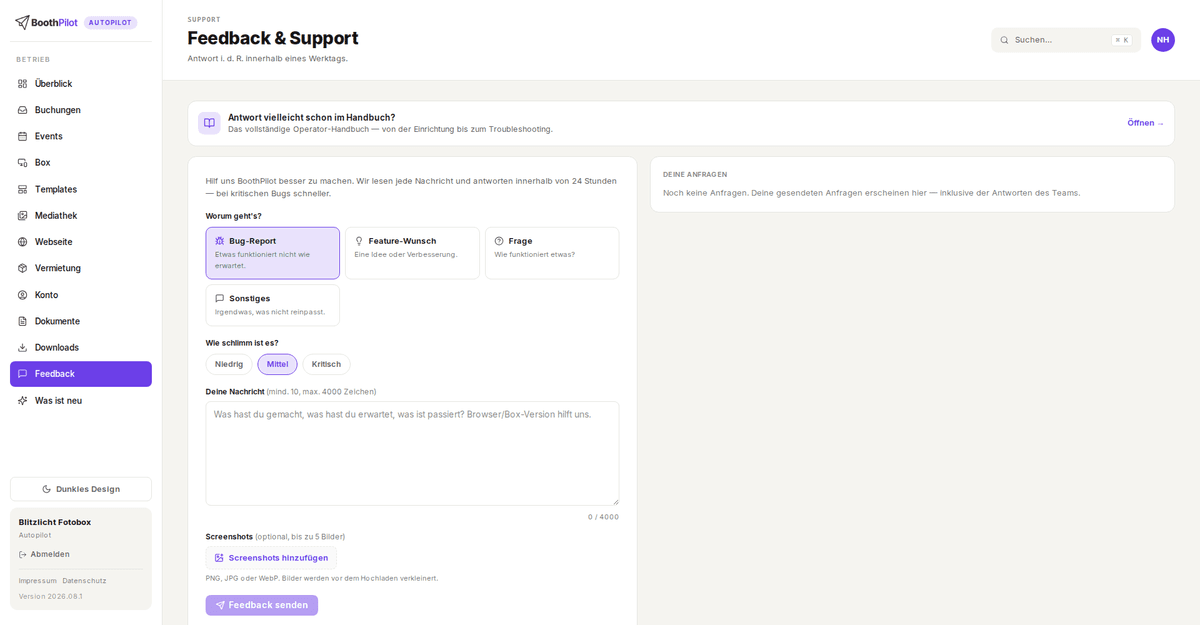
Jede Anfrage wird zu einem Ticket mit Verlauf: Sobald das Team antwortet, bekommst du eine Benachrichtigungs-Mail und siehst am Eintrag „Feedback" in der Seitenleiste einen Zähler. Öffne die Anfrage unter Feedback, lies die Antwort und antworte direkt im Dashboard (auch mit Screenshots) — auf die Benachrichtigungs-Mail kannst du nicht antworten.
Wenn das Problem an der Box selbst auftritt: der Knopf im Admin-Panel (Diagnose → „Support kontaktieren"). Er legt dieselbe Anfrage an wie das Formular im Dashboard, hängt aber das Protokoll der Box und einen Geräte-Überblick automatisch an — den laufenden Betrieb und den kompletten Lauf davor, also auch die Veranstaltung von gestern Nacht, wenn du die Box seitdem neu gestartet hast — die vier Punkte unten musst du dann gar nicht erst zusammentragen. Was übertragen wird, siehst du vorher: Zeitraum, Zeilenzahl und die jüngsten Zeilen. Steht die Box gerade ohne Netz, wird die Meldung zwischengespeichert und geht später von allein raus. Einzelheiten in Teil 7 unter Diagnose.
Per E-Mail: hallo@boothpilot.de
Bitte vorab zusammentragen, dann geht es schneller:
- Was ist passiert? Welcher Bildschirm war aktiv, was hast du erwartet, was kam stattdessen?
- Logs: Admin-Panel → Diagnose → „Logs exportieren".
- Screenshots: vom Fehler und vom Diagnose-Tab.
- System-Infos: Box-Name, BoothPilot-Version (Tab System), Windows-Version, Kamera- und Drucker-Modell.
„Funktioniert nicht" hilft leider niemandem. Je genauer du das Problem nachstellbar beschreibst, desto schneller ist es gelöst.
15.6 Häufige Endkunden-Fragen
| Frage | Antwort |
|---|---|
| „Wie öffne ich meinen Zugangs-Link?" | Auf den Mail-Link klicken. Der Link aus der Bestätigung einer Online-Buchung gilt 24 Stunden, einer, den der Operator über „Neu senden" schickt, 60 Tage. Wer selbst einen anfordert, bekommt seinen noch gültigen erneut, sonst einen für 24 Stunden. Abgelaufen? Steht der Termin fest (bestätigt, bezahlt oder verschoben), über die Portal-Seite mit der E-Mail-Adresse einen neuen anfordern. Sonst, oder wenn keine Mail kommt, den Operator um einen neuen Link bitten. |
| „Ich kann den Termin nicht verschieben." | Im Portal gibt es einen „Verschieben"-Button ab Status „Bestätigt" (also sobald bezahlt bzw. angezahlt ist). Hast du den Termin vor der Zahlung bestätigt, kann der Kunde im Portal stornieren, aber nicht verschieben — das klärt ihr direkt. Bei Problemen: Operator kontaktieren. |
| „Wie lade ich die Galerie als ZIP herunter?" | In der Galerie auf „Alle herunterladen". |
| „Das Foto landet auf dem iPhone in ‚Dateien' statt bei den Fotos." | Einzelnes Foto antippen, Speichern-Symbol → im Teilen-Menü „Bild sichern": dann geht es in die Fotos-App. Beim ZIP der ganzen Galerie ist die Dateien-App systembedingt der einzige Weg. |
| „Wo ist mein Foto auf dem Android-Handy?" | Im Downloads-Ordner — in der Galerie bzw. Google Fotos unter „Geräteordner → Download". Ein „Bild sichern" wie auf dem iPhone gibt es unter Android nicht. |
| „Die Galerie sagt 'abgelaufen'." | Das Ablaufdatum wurde überschritten; die Galerie wird fristgerecht automatisch gelöscht. |
| „Der QR-Code auf meinem Foto sagt, der Link wurde zurückgezogen." | Der Veranstalter hat alle Zugangslinks dieses Events ungültig gemacht. Ein neuer Scan hilft nicht — der gedruckte QR trägt denselben Code. Gib dem Gast den aktuellen Galerie-Link und den PIN. |
| „Es heißt: die PIN-Prüfung ist gerade nicht möglich." | Kein falscher PIN und keine abgelaufene Galerie — die Prüfung selbst ist kurz gestört. In ein paar Minuten erneut versuchen. Bleibt es länger so, sag uns Bescheid; deine Fotos sind davon nicht betroffen. |
| „Kann ich das Foto-Design selbst gestalten?" | Ja — im Portal, soweit der Operator Felder freigegeben hat. |