Teil 6 — Die Box in Betrieb nehmen
📦 An der Box — du arbeitest am Gerät vor Ort.
6.1 Was du brauchst
Damit eine Box zuverlässig läuft, sollte der Mini-PC ungefähr Folgendes mitbringen:
| Komponente | Mindestens | Empfohlen |
|---|---|---|
| Betriebssystem | Windows 10 (64-Bit) | Windows 11 (64-Bit) |
| Prozessor | Quad-Core, 2 GHz | Intel i5 / Ryzen 5 oder besser |
| Arbeitsspeicher | 8 GB | 16 GB |
| Festplatte | 5 GB fürs Programm, mind. 50 GB für Fotos | 100 GB+ SSD |
| USB | 2× USB 3.0 (Kamera + Drucker) | 3× USB 3.0 |
| Bildschirm | 1080p-Touchscreen (quer oder hoch) | kapazitiver 1080p-Touchscreen |
| Internet | zum Event optional, mind. alle 30 Tage Pflicht | stabil, ab 5 Mbit/s Upload |
Internet — die 30-Tage-Regel: Die Box muss mindestens einmal alle 30 Tage online gehen, damit ihre Lizenz gültig bleibt. Zum Event selbst braucht sie kein Internet. Geht sie online, verlängert sich der Puffer automatisch wieder auf 30 Tage.
Autostart: BoothPilot startet auf der Box automatisch mit Windows. Bei der Installation bestätigst du das einmalig per Windows-Sicherheitsabfrage.
6.2 Software installieren
Den Installer bekommst du über dein Dashboard unter Downloads → Software. Lade ihn immer nur von dort — nie aus anderen Quellen.
- Installer auf der Box ablegen (Desktop reicht) und doppelklicken.
- Warnt Windows („Start dieser App verhindert"): „Weitere Informationen" → „Trotzdem ausführen". Der Installer ist signiert; die Meldung kann beim ersten Mal trotzdem erscheinen.
- Sicherheitsabfrage mit „Ja" bestätigen.
- Durch den Assistenten klicken: Lizenz akzeptieren → Installationspfad so lassen → „Installieren".
- Nach etwa 30 Sekunden ist die Installation fertig. Computer neu starten, damit Autostart und Treiber sauber greifen.
Neu-Installation über eine bestehende: Erst sauber deinstallieren (Windows-Einstellungen → Apps → BoothPilot → Deinstallieren), dann neu installieren. Mehr dazu in Teil 14.
6.3 Box aktivieren & Recovery-Code sichern
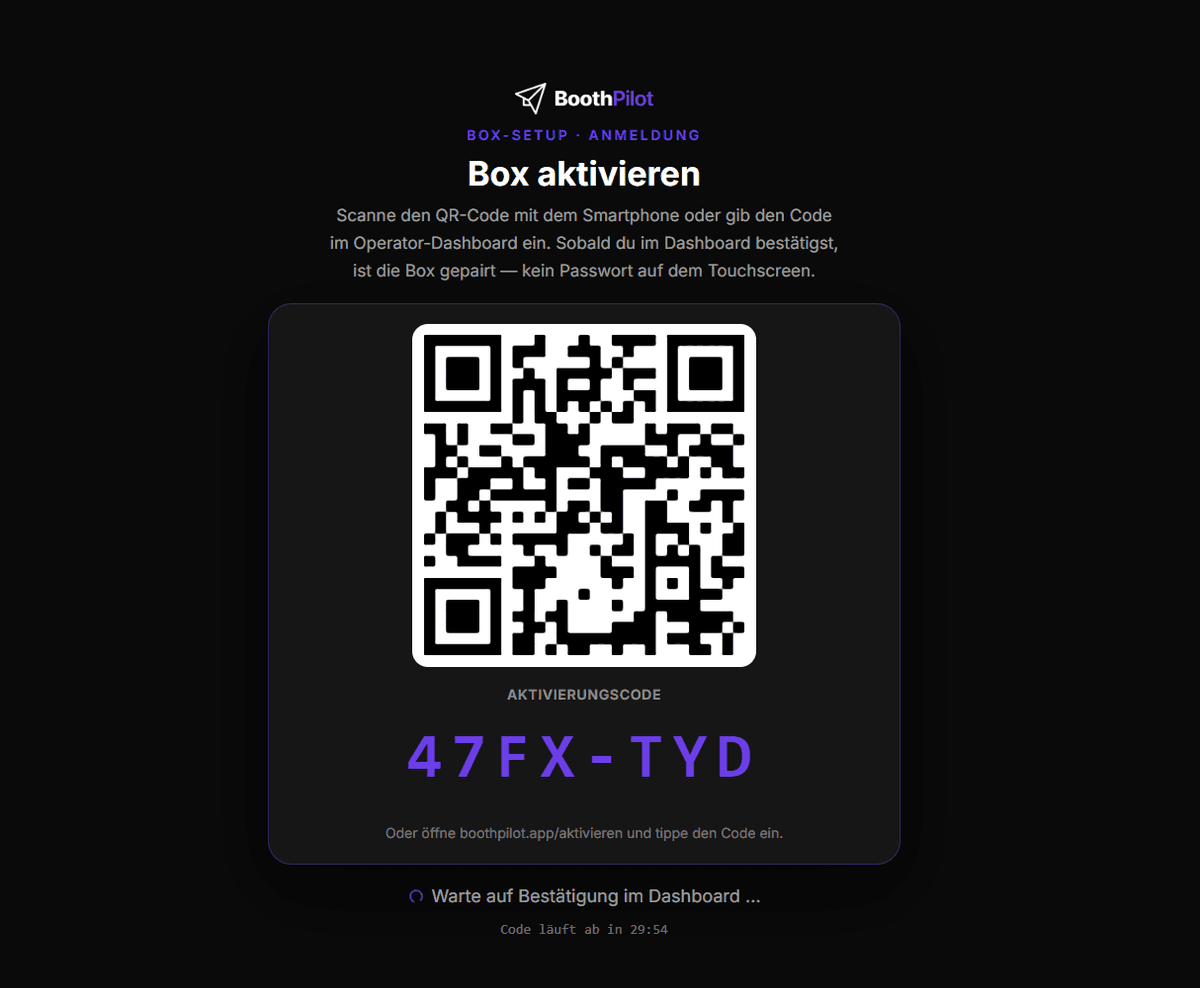
Beim ersten Start öffnet sich der Aktivierungs-Bildschirm. Du aktivierst die Box bequem über dein Smartphone oder einen Laptop — so musst du dein Passwort nie auf dem öffentlich sichtbaren Touchscreen eintippen.
Vorher erledigen: Leg dein Operator-Konto an und durchlaufe einmal das Onboarding (Teil 1). Halte deine Authenticator-App bereit.
So läuft die Aktivierung:
- Die Box zeigt einen QR-Code, einen kurzen Code (Format
ABCD-234) und einen 30-Minuten-Countdown — so lange ist der Code gültig.
Wozu das Testevent? Die Box kann zwar auch ohne jedes Event Fotos machen — die bleiben dann aber auf dem Gerät: keine Galerie, kein QR-Code, nichts im Dashboard. Mit dem Haken legen wir dir ein Event für nächste Woche an und ordnen es dieser Box zu. Die Box übernimmt es von sich aus, sobald die Aktivierung durch ist, und du kannst den ganzen Ablauf sofort einmal durchspielen: auslösen, Galerie öffnen, QR scannen, Druck prüfen. Die Galerie des Testevents ist bewusst ohne PIN offen: Du scannst den QR-Code deines ersten Testfotos und bist sofort drin, statt vor einer Abfrage zu stehen, deren Antwort du noch gar nicht kennst. Das bleibt so — eine PIN lässt sich nachträglich nicht vergeben. Für eine echte Feier legst du deshalb ein eigenes Event an; jedes normale Event bekommt automatisch seine eigene PIN. Eine Vorlage bekommt das Testevent nicht automatisch — ohne sie löst die Box ein Einzelbild ohne Rahmen aus, das aber ganz normal in der Galerie und im Dashboard landet. Wenn der erste Testdruck schon nach dir aussehen soll, wähle unter Events → dein Testevent → Vorlage eine deiner Vorlagen aus. Das Event lässt sich jederzeit umbenennen, umdatieren oder löschen. Beachte: Wie jedes Event belegt es die Box an seinem Tag — im Kalender und in der Verfügbarkeitsanzeige deiner Webseite. Deshalb ist der Haken nur dann vorbelegt, wenn du noch gar kein Event hast; stellst du eine weitere Box dazu, ist er aus, und du entscheidest selbst.
Code abgelaufen? An der Box „Code neu generieren" tippen — der alte wird automatisch ungültig.
Code mitgelesen — gefährlich? Nein. Der Code funktioniert nur mit genau dieser Box und nur einmal. Mit dem Code allein kann niemand etwas anfangen.
Recovery-Code sichern: Nach der Aktivierung zeigt die Box einmalig einen 12-stelligen Recovery-Code (Format XXXX-XXXX-XXXX).
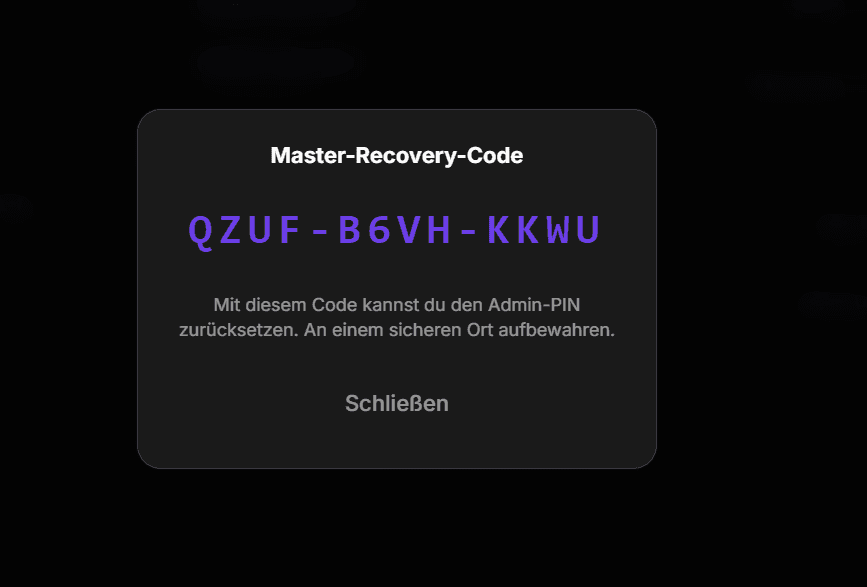
Sicher aufbewahren. Mit diesem Code setzt du deinen Admin-PIN selbst zurück, falls du ihn vergisst. Notiere ihn auf Papier oder im Passwort-Manager — nicht nur digital auf der Box. Mit „Habe ich notiert" bestätigen — die Box wechselt zum Startbildschirm. Später ist der Code jederzeit unter Admin-Panel → System → Recovery-Code anzeigen einsehbar, solange du Admin-Zugang hast.
6.4 Kamera anschließen
BoothPilot erkennt die meisten gängigen DSLR- und Systemkameras automatisch.
- Kamera vollständig laden oder — besser für Events — am Netzteil bzw. Dummy-Akku betreiben.
- SD-Karte leeren oder entfernen — BoothPilot holt die Fotos direkt über USB.
- Kamera-Einstellungen:
- Modus: M (manuell) oder P/A — nicht Vollautomatik (die schaltet bei manchen Kameras die USB-Steuerung ab).
- Energiesparen/Auto-Off: aus oder mindestens 30 Minuten — sonst geht die Kamera mitten im Event in den Standby.
- Bildqualität: JPEG Fein. Kein RAW — RAW wird nicht verarbeitet.
- Autofokus aktivieren (manueller Fokus geht auch).
- Kamera per USB direkt an einen Anschluss auf der Rückseite des PCs — kein Hub, kein Front-Anschluss, keine Verlängerung. Ist ein Hub unvermeidbar, dann einen aktiven mit eigenem Netzteil. Kurzes, hochwertiges Kabel (max. 2 m).
- USB-Energiesparen abschalten: im Windows-Geräte-Manager beim „USB-Root-Hub" unter „Energieverwaltung" das Häkchen „Computer kann das Gerät ausschalten…" entfernen.
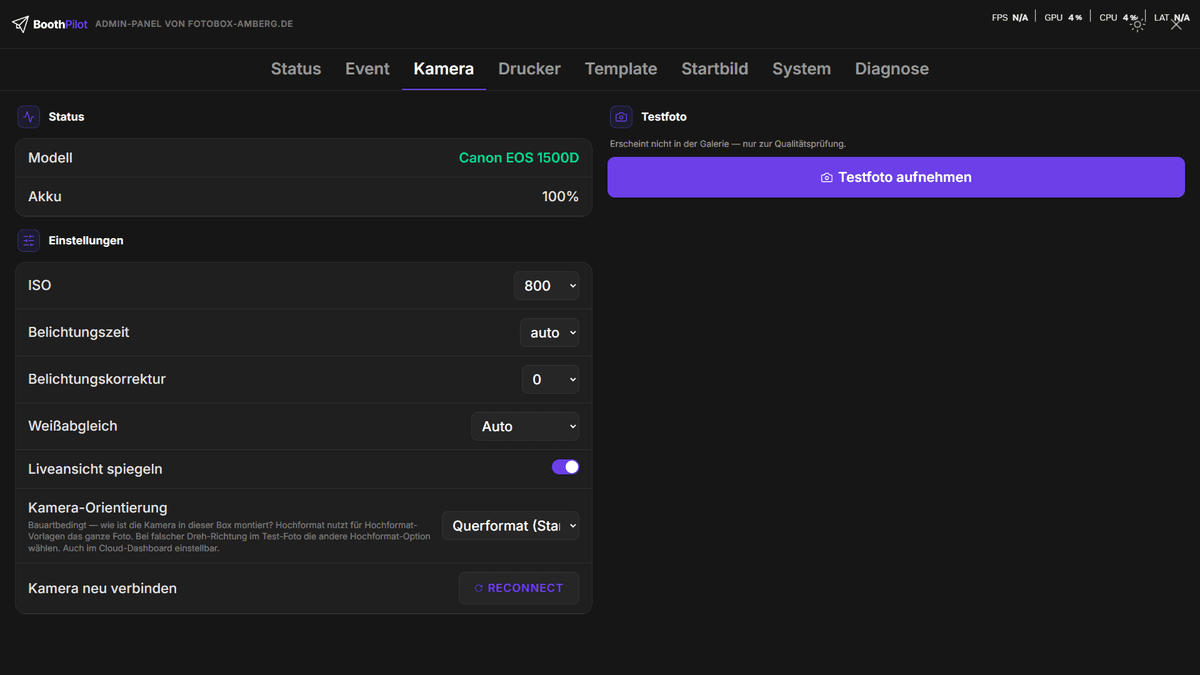
- Kamera einschalten. Im Admin-Panel → Tab Kamera sollten jetzt Modell und Akkustand erscheinen. Sonst siehe 13.
Sehr hochauflösende Kameras: Bei sehr hohen Megapixel-Zahlen dauert die Aufbereitung mit Vorlage ein paar Sekunden länger. Das ist normal — die Box zeigt so lange „Wir bauen dein Bild zusammen…".
Kamera-Orientierung (Hoch-/Querformat): Stellst du die Box im Hochformat auf, wähle im Kamera-Tab die passende Orientierung (90° im bzw. gegen den Uhrzeigersinn). Live-Vorschau und Aufnahme werden dann korrekt gedreht. Diese Einstellung gleicht sich mit dem Dashboard ab.
Magic-Mirror- / Fotospiegel-Box: BoothPilot ist für Spiegel-Boxen geeignet. Stelle die Kamera-Orientierung auf Hochformat (siehe oben) und lass im Kamera-Tab „Liveansicht spiegeln" aktiviert (Standard an) — die Vorschau wirkt dann wie ein echter Spiegel, das gedruckte Foto bleibt seitenrichtig. Der Vollbild-Kiosk erkennt dein Display automatisch (z.B. 40″ im Hochformat). Deine Hochformat-Druckvorlagen baust du selbst im Vorlagen-Editor (beim Anlegen „Hochformat" wählen) — fertige Portrait-Vorlagen liefern wir aktuell nicht mit.
6.5 Drucker anschließen
BoothPilot erkennt viele bekannte Foto-Drucker automatisch (DNP, DS-RX/RX1, Citizen, HiTi, Mitsubishi, Sinfonia). Andere funktionieren grundsätzlich, müssen aber im Admin-Panel von Hand ausgewählt werden.
- Druckertreiber von der Hersteller-Webseite installieren — vor dem ersten BoothPilot-Start.
- Drucker per USB anschließen und prüfen, dass er in den Windows-Druckereinstellungen als „Bereit" erscheint.
- Im Admin-Panel → Tab Drucker: Status sollte „Bereit" (grün) sein. Die automatische Erkennung schlägt einen Drucker vor; falls nicht, aus der Liste auswählen und „Drucker neu verbinden".
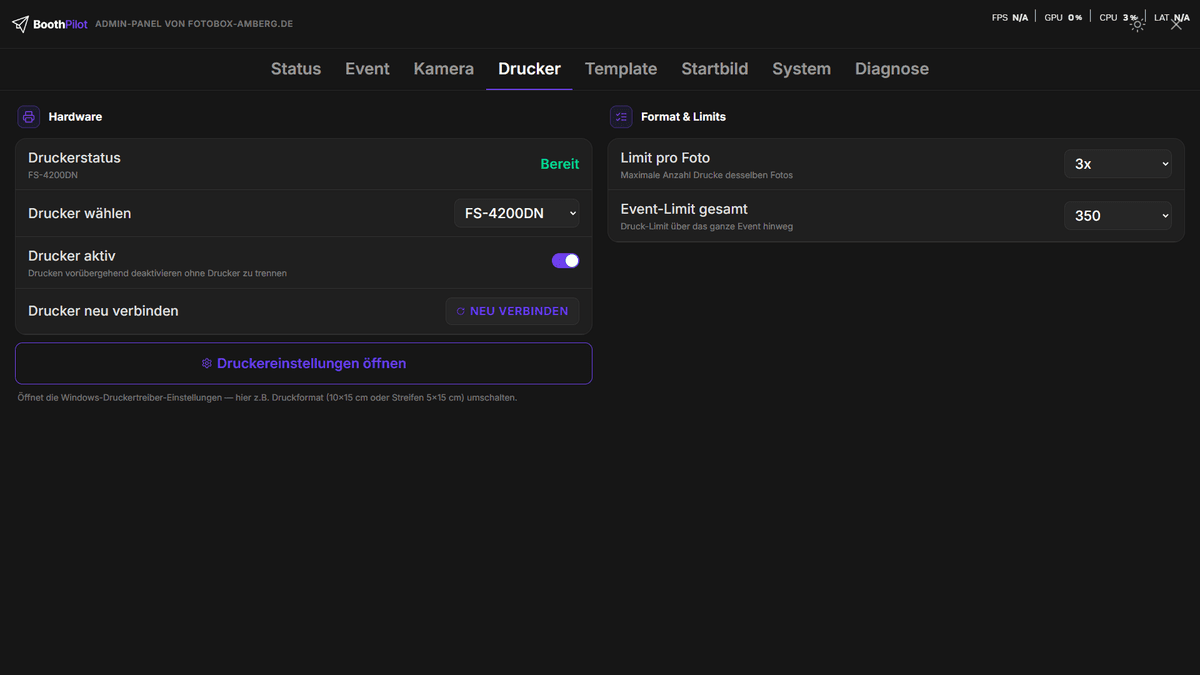
Druck-Format: Das Format bestimmt der Druckertreiber, nicht BoothPilot — BP druckt dein fertiges Bild randlos und formatfüllend auf das Medium, das im Treiber eingestellt ist.
- 10×15 cm (Standard) — funktioniert mit allen oben genannten Druckern, keine zusätzliche Einstellung nötig.
- Foto-Streifen (2 × 5×15 cm) — ein Streifen-Layout ist dasselbe 10×15-Blatt mit zwei identischen Hälften, das der Drucker einmal längs schneidet. Den Schnitt gibt es nur als Einstellung im Druckertreiber, nicht als Papierformat. Deshalb bekommt der Drucker in Windows eine zweite Instanz mit eingeschaltetem Schnitt, und BoothPilot schickt Streifen-Fotos automatisch dorthin. Wie du sie einrichtest, steht gleich unten. Ist keine Schnitt-Instanz hinterlegt, druckt die Box Streifen-Layouts nicht und zeigt eine Fehlermeldung, damit niemand ein ungeschnittenes Blatt bekommt.
Zweite Drucker-Instanz für Streifen einrichten (einmalig, Windows):
- Einstellungen → Bluetooth und Geräte → Drucker und Scanner → Gerät hinzufügen. Wenn Windows nichts Neues findet: Manuell hinzufügen bzw. „Der gewünschte Drucker ist nicht aufgelistet".
- Lokalen Drucker oder Netzwerkdrucker mit manuellen Einstellungen hinzufügen wählen.
- Vorhandenen Anschluss verwenden und den Anschluss deines Fotodruckers auswählen, meist ein USB-Anschluss. Beide Instanzen zeigen damit auf dasselbe Gerät.
- Als Treiber Hersteller und Modell deines Druckers wählen. Fragt Windows, ob der bereits installierte Treiber genutzt werden soll: ja.
- Einen eindeutigen Namen vergeben, zum Beispiel „DNP DS620 Streifen". Nicht freigeben, nicht als Standarddrucker setzen.
- Bei dieser neuen Instanz die Druckeinstellungen öffnen und dort den Schnitt aktivieren. Wo genau, hängt vom Hersteller ab; die Option heißt je nach Treiber etwa „2-Zoll-Schnitt", „2inch cut" oder „Cut". Das Papierformat bleibt 10×15. Bei der ersten Instanz prüfen, dass der Schnitt dort aus ist.
- Box-Admin → Tab Drucker: Der Hauptdrucker bleibt die erste Instanz. Unter Fotostreifen (Schnitt) die neue Instanz wählen und Testdruck (Schnitt-Instanz) antippen. Es müssen zwei Streifen A und B herauskommen. Kommt ein einzelner Streifen mit der Bildmitte, sitzt der Schnitt an der falschen Instanz.
- Im Template-Editor das Streifen-Layout mit dem Schalter Streifen 2×6 (Schnitt) markieren. Ab jetzt landen Fotos mit diesem Layout automatisch auf der Schnitt-Instanz, alle anderen auf dem Hauptdrucker.
Achtung: Alles, was über die Schnitt-Instanz läuft, wird geschnitten. Trage dort nie deinen normalen Drucker ein.
Randlos drucken: BoothPilot druckt randlos. Erscheinen trotzdem Ränder, liegt das am Druckertreiber: über „Druckereinstellungen öffnen" im Drucker-Tab „Randlos"/„Borderless" aktivieren.
Hochformat-Vorlage wird quer gedruckt? Die Druck-Ausrichtung kommt vom Druckertreiber, nicht von der Vorlage. Stell sie im Treiber passend ein (Hochformat-Vorlage → Treiber auf Hochformat). Am Bildschirm sieht die Vorschau immer korrekt aus — nur der physische Druck hängt am Treiber. Alternativ kannst du die Druck-Ausrichtung im Admin-Panel unter System → Orientierung erzwingen.
6.6 Windows zähmen & erster Testlauf
Eine Fotobox ist ein Spezialgerät — ein Windows-Update mitten in der Hochzeit ist das Letzte, was du willst. BoothPilot greift bewusst nicht in die Windows-Updates ein. Stell deshalb einmalig beim Aufsetzen ein:
- Nutzungszeit weit aufspannen — Windows-Update → Erweiterte Optionen → Nutzungszeit auf „manuell" und einen großen Bereich (z.B. 6–23 Uhr). In diesem Fenster startet Windows nicht von selbst neu.
- Updates vor jeder Saison pausieren — Windows-Update → „Updates aussetzen".
- Automatischen Neustart unterbinden — Windows-Update → Erweiterte Optionen → „Benachrichtigen, wenn ein Neustart erforderlich ist".
- (Optional, bei WLAN/LTE) — die Verbindung als „getaktet" markieren.
Erster Test-Lauf — spiel einmal den kompletten Ablauf durch:
- Auf den Startbildschirm tippen.
- Countdown läuft.
- Foto wird ausgelöst, kurz „Wir bauen dein Bild zusammen…".
- Das fertige Foto erscheint.
- „Drucken" — der Drucker gibt das Foto aus.
- „QR-Code / Teilen" — ein Gast könnte ihn jetzt scannen.
- Nach kurzer Zeit kehrt die Box automatisch zum Startbildschirm zurück.
Das allererste Foto dauert etwas länger, weil sich die Bildverarbeitung initialisiert. Ab dem zweiten läuft alles flüssig. Klappen alle Schritte, ist die Box einsatzbereit.