Teil 11 — Galerie & Teilen
🖥️📦 Cloud & Box — die Galerie verwaltest du im Dashboard, geteilt wird an der Box.
11.1 Online-Galerie & PIN
Jedes Event hat eine Online-Galerie, die Gäste per QR-Code öffnen. Sie ist standardmäßig PIN-geschützt (der PIN-Schutz lässt sich pro Event abschalten → „Direkt-Zugriff", siehe 11.2), aktualisiert sich live (neue Fotos erscheinen ohne Neuladen) und bietet einen ZIP-Download der ganzen Galerie. Die Galerie-PIN (4 Ziffern) wird automatisch vergeben; du siehst und verwaltest sie im Dashboard auf der Event-Detailseite.
Einzelne Fotos speichern: Tippt ein Gast in der Galerie ein Foto an und dort auf das Speichern-Symbol, passiert je nach Gerät das Richtige. Auf iPhone und iPad öffnet sich das Teilen-Menü — über „Bild sichern" landet das Foto direkt in der Fotos-App, nicht in einem Datei-Ordner. Hintergrund für Rückfragen: Eine Webseite darf auf dem iPhone nicht selbst in die Fotos-Mediathek schreiben, über das Teilen-Menü geht es. Auf Android und am Computer wird stattdessen wie gewohnt heruntergeladen; auf dem Handy liegt das Foto dann im Downloads-Ordner und taucht in der Galerie bzw. in Google Fotos unter „Geräteordner" auf. Beim ZIP der ganzen Galerie bleibt es auf dem iPhone systembedingt bei der Dateien-App — ein ZIP ist kein Bild und kann in der Fotos-App nicht abgelegt werden.
Galerie wieder zusperren. Landet ein Galerie-Link oder der PIN dort, wo er nicht hingehört — in der falschen WhatsApp-Gruppe, beim Ex-Partner, im Firmen-Chat — hast du auf der Event-Detailseite zwei Mittel, und sie gehören zusammen. „PIN ändern“ neben der PIN-Anzeige vergibt einen neuen 4-stelligen Code; wer den alten kannte, kommt damit nicht mehr hinein, auch dann nicht, wenn er die Galerie vorher schon einmal geöffnet hatte. Die Box übernimmt den neuen PIN von selbst, spätestens nach zwei Minuten. „Alle Zugangslinks zurückziehen“ unten in der Galerie-Karte macht jeden bisher ausgegebenen Link ungültig: den Galerie-Link, die QR-Codes auf bereits gedruckten Fotos, den Tablet-Link und den Link auf die Originale. Wer den PIN kennt, kommt danach wieder hinein — dein Kunde behält also seine Galerie. Soll wirklich alles zu sein, ändere zusätzlich den PIN; der zieht die Links ohnehin mit zurück. Beides lässt sich nicht rückgängig machen, deshalb kommt vor dem Zurückziehen eine Nachfrage. Ein Gast, der danach einen alten QR scannt, sieht „Dieser Link wurde vom Veranstalter zurückgezogen“ — ohne Begründung, warum, das geht ihn nichts an.
Aufbewahrung: Galerien werden nach 30 Tagen fristgerecht automatisch gelöscht. Meldet ein Kunde „Galerie sagt abgelaufen", ist diese Frist überschritten.
11.2 QR-Modi, Privat-Modus & Tablet-Wall
Im Dashboard auf der Event-Detailseite, Tab QR-Sharing, stellst du ein, wie geteilt wird:
- Event-Sharing — der Master-Schalter, ob Gäste am Kiosk überhaupt QR-Codes sehen. Ausschalten = Privat-Modus (siehe unten).
- Was bekommen Gäste über den QR-Code? — Einzelbild (der Gast scannt nach der Aufnahme einen QR, der nur sein eigenes Foto enthält) oder Galerie (der QR führt zur kompletten Event-Galerie).
- PIN-Schutz für alle QR-Codes — an (PIN-Gate aktiv, Standard): Gäste müssen vor dem Anschauen den 4-stelligen PIN eingeben. Aus (Direkt-Zugriff): Galerie bzw. Einzelfoto öffnen ohne PIN-Abfrage. Der Schalter wirkt sofort und auch rückwirkend: schaltest du den PIN-Schutz wieder ein, verlangen auch bereits gescannte oder weitergereichte QR-Codes ab diesem Moment wieder den PIN. Wer die Galerie gerade offen hat, sieht die schon geladenen Bilder noch bis zum nächsten Aufruf — neu hinein kommt niemand mehr ohne PIN.
- PIN am Kiosk anzeigen — Schalter, ob der PIN groß am Teilen-Bildschirm steht (offene Events) oder ob du ihn persönlich herausgibst (private Events).
Privat-Modus — für Events, deren Fotos nicht per QR für Gäste teilbar sein sollen (interne Firmenfeiern, Promi-Hochzeiten). Es gibt keinen eigenen „Privat-Modus"-Schalter — du erreichst ihn, indem du den Schalter „Gäste sehen QR-Codes" ausschaltest (im Admin-Panel im Tab Event oder im Dashboard im Tab QR-Sharing). Effekt:
- Am Teilen-Bildschirm erscheint kein QR, sondern der Hinweis „Privates Event".
- Drucken läuft normal weiter — der Privat-Modus betrifft nur das Online-Teilen.
- Der Upload in deine Cloud läuft trotzdem. Du siehst die Fotos im Dashboard und kannst dem Kunden den Galerie-Link später persönlich geben.
Privat-Modus gilt pro Event. Nach einem privaten Event den Schalter wieder einschalten, sonst wunderst du dich beim nächsten Event, warum kein QR-Code kommt.
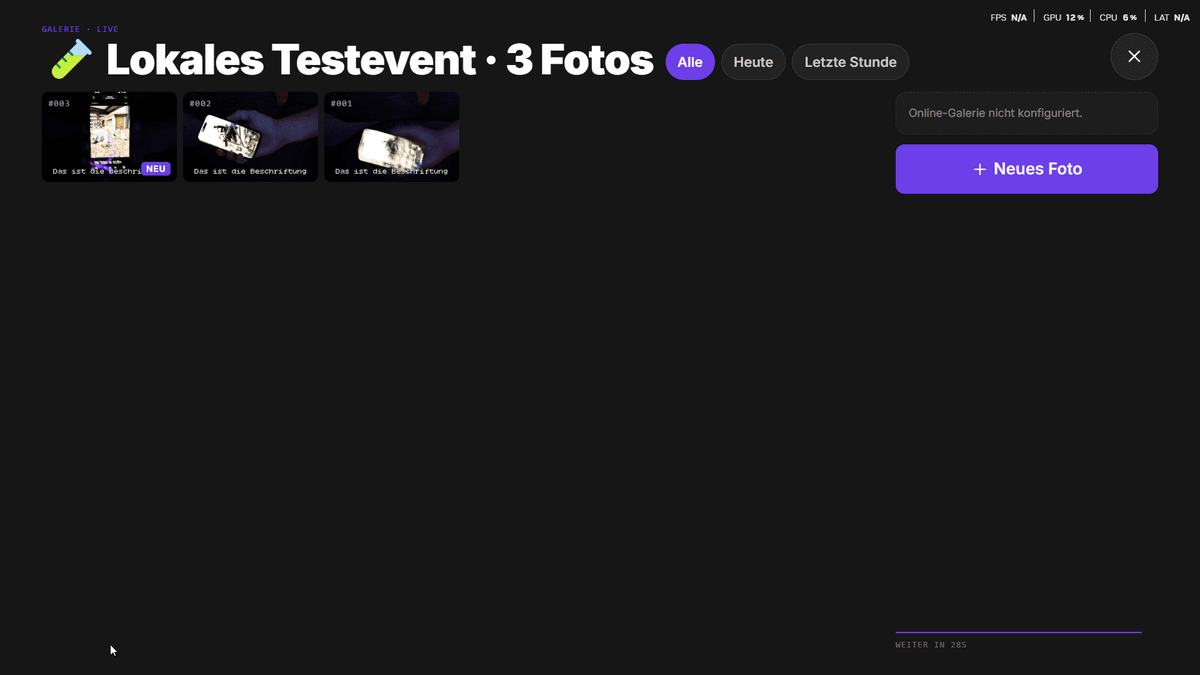
Tablet-Wall — ein zweites Display oder Tablet zeigt während des Events alle Fotos live als Kachel-Raster. Den Zugangs-Link holst du im Dashboard auf der Event-Detailseite, Tab Tablet-Wall. Tippt ein Gast auf eine Kachel, öffnet sich ein Vollbild-QR zum Direkt-Download.
11.3 Galerie-Link senden & Originale als ZIP
Galerie-Link an den Kunden senden: Auf der Buchungs-Detailseite gibt es einen Button „Galerie-Link an Kunde senden" (sobald die Buchung ein Event mit PIN hat). Klick → Bestätigung → der Kunde bekommt eine Mail mit Direkt-Link und PIN in großer Schrift. Das kannst du jederzeit auslösen — vor, während oder nach dem Event.
Automatische Ablauf-Erinnerung: Drei Tage bevor die Galerie abläuft, schickt BoothPilot dem Kunden von selbst eine Erinnerungsmail („deine Galerie läuft bald ab, lade dir jetzt alles herunter") — mit demselben Link und PIN und, falls vorhanden, dem Originale-ZIP. Du musst dafür nichts tun. Versendest du die Galerie neu, startet die 30-Tage-Frist neu und die Erinnerung kommt entsprechend drei Tage vor dem neuen Ablaufdatum. (Standalone-Events ohne Buchung haben keine Kunden-Mail-Adresse — hier gibt es keine automatische Erinnerung.)
Originale als ZIP: Zusätzlich zur Online-Galerie kannst du deinen Kunden die Original-Aufnahmen als ZIP anbieten — hohe Auflösung, ohne Wasserzeichen, ohne Rahmen.
- Event-Detailseite → Karte „Originale als ZIP" → „ZIP erstellen" (Aufbau dauert je nach Größe bis zu ein paar Minuten).
- Beim nächsten Galerie-Versand ist automatisch ein zweiter Button „Originale als ZIP" in der Mail.
- Kommen später Fotos dazu, einfach „ZIP neu erstellen".
Verfügbar für Events, deren Box die Originale in die Cloud sichert. Der Download ist über den persönlichen Zugang des Kunden geschützt (nicht über den Galerie-PIN, den auch Gäste haben) und gilt wie die Galerie 30 Tage.
Was der Zähler „Originale: 18 von 20" bedeutet: Bevor du packst oder die Galerie versendest, zeigt dir BoothPilot, wie viele Original-Aufnahmen schon in der Cloud liegen. Nicht mitgezählt werden GIFs und von Gästen bearbeitete Bilder — beide haben bauartbedingt kein eigenes Original: Beim GIF liegt das erste Bild der Serie ohnehin als normales Foto mit Original in der Cloud, und bei einer Bearbeitung ist es das unbearbeitete Ausgangsfoto. Im ZIP fehlt dadurch nichts. Steht der Zähler nicht auf 100 %, lädt die Box in aller Regel noch hoch oder ist gerade offline — dann warte kurz und klick erneut. Ist die Box dagegen fertig und der Zähler bleibt trotzdem darunter, bietet BoothPilot dir an, es trotzdem zu tun: bei einem Standalone-Event über „ZIP jetzt packen" im Bereich Originaldateien, bei einem Event mit Buchung über „Trotzdem mit Originalen senden" im Senden-Dialog. Beide Knöpfe erscheinen ausschließlich dann, wenn die Box wirklich steht (nichts mehr in der Upload-Queue, Box online) und mindestens ein Original in der Cloud liegt — lädt sie noch, ist Warten die richtige Antwort, und ohne ein einziges Original käme eine leere ZIP heraus. Betroffen sind vor allem Events von vor dem letzten Box-Update: dort lassen sich Gäste-Bearbeitungen nachträglich nicht mehr als solche erkennen, ihr unbearbeitetes Ausgangsfoto liegt aber ohnehin im ZIP.
Woraus sich die Fotozahl zusammensetzt: Die Kachel Fotos hochgeladen im Tab Übersicht schlüsselt unter der Zahl auf, was darin steckt — zum Beispiel „14 Kamerafotos · 2 GIFs · 1 bearbeitet"; GIFs und Bearbeitungen nennt sie nur, wenn es welche gibt. Damit ist auf einen Blick klar, warum Upload-Queue offen auf 0 stehen kann, während der Originale-Zähler unter der Gesamtzahl der Fotos liegt: die Differenz sind genau diese beiden Arten. Nach Ablauf der Galerie sind die Einzelfotos gelöscht — dann steht dort wieder nur „Vom Event".
Standalone-Events (ohne Buchung): Ein Event ohne hinterlegte Buchung hat keine Kunden-Mail-Adresse — hier wird nichts gemailt. Stattdessen findest du auf der Event-Detailseite im Tab Übersicht, in der Karte Online-Galerie, den Bereich Originaldateien mit „Originale-Link erstellen". Die ZIP wird im Hintergrund gepackt; sobald sie fertig ist, kopierst du den Link mit einem Klick und gibst ihn zusammen mit dem Galerie-Link weiter — genau wie den Galerie-Link auch. Kommen später Fotos dazu, packst du über „Neu packen" eine aktuelle Version. Der Link gilt wie die Galerie 30 Tage und ist selbst der Zugang (kein PIN) — gib ihn nur an Personen weiter, die die Originale bekommen sollen.
11.4 Bewertungen einsammeln
Der beste Moment für eine Bewertung ist der, in dem dein Kunde gerade seine Fotos anschaut. Genau dort setzt diese Funktion an: Du hinterlegst einmal deinen Bewertungslink, und BoothPilot fragt für dich — im richtigen Augenblick und rechtlich sauber.
Einrichten: Unter Dashboard → Konto → Unternehmen findest du die Karte Bewertungsanfrage. Setz den Haken bei „Bewertungsanfragen aktivieren" und trag die Adresse ein, auf der deine Kunden bewerten sollen — zum Beispiel den „Rezension schreiben"-Link deines Google-Unternehmensprofils, den du dir dort unter „Bewertungen erhalten" kopierst; ProvenExpert oder jede andere Plattform funktioniert genauso. Ohne beides passiert nirgends etwas. Das Ziel kannst du jederzeit ändern, ohne dass alte Links kaputtgehen: Deine Kunden bekommen immer erst einen Link auf BoothPilot, der sie weiterleitet.
Was dann passiert, sind zwei verschiedene Dinge — und der Unterschied ist wichtig.
In der Galerie sieht die Person, die gebucht hat, über ihren Fotos einen kurzen Hinweis mit einem Knopf „Bewertung schreiben". Den bekommt sie ohne jede Vorbedingung, weil sie die Seite selbst geöffnet hat — das ist keine Werbung, sondern ein Hinweis auf einer Seite, die sie ohnehin besucht. Er erscheint genau einmal und nur über ihren persönlichen Link aus der Galerie-Mail; alle Gäste, die den Galerie-Link später weitergereicht bekommen, sehen ihn nie. Wer ihn wegklickt, sieht ihn nicht wieder.
In der Galerie-Mail steht die Bitte dagegen nur, wenn dein Kunde beim Buchen ausdrücklich zugestimmt hat. Eine E-Mail, die um eine Bewertung bittet, ist rechtlich Werbung (§ 7 UWG) — dafür braucht es eine Einwilligung, und die musst du im Zweifel nachweisen können. BoothPilot erledigt das: Im Bestellprozess erscheint eine freiwillige, nicht vorangekreuzte Frage mit deinem Namen darin, und zu jeder Buchung wird festgehalten, welchem Wortlaut der Kunde wann und wo zugestimmt hat. Gefragt wird genau einmal — schickst du die Galerie später noch einmal, ist der Bewertungsblock nicht mehr dabei. In der Mail steht außerdem ein Abmeldelink, und Gmail oder Apple Mail zeigen zusätzlich ihren eigenen „Abbestellen"-Knopf; nutzt der Kunde eines von beidem, bekommt er nie wieder eine solche Bitte. Die Buchung und alle übrigen Mails bleiben davon unberührt.
Wo du den Stand siehst: Auf der Buchungs-Detailseite steht in der Karte Vertrag eine Zeile Bewertungsanfrage — entweder „Einwilligung am … erteilt" samt Fläche, „Am … widerrufen" oder „Keine Einwilligung". Bei Buchungen, die du selbst von Hand angelegt hast, steht dort immer „Keine Einwilligung", und das ist richtig so: Zustimmen kann nur der Kunde selbst, und zwar im Bestellprozess.
Ohne Buchungssystem — Events ohne Buchung: Legst du ein Event von Hand an, ohne dass eine Buchung dahintersteht (der Normalfall im Plan Box Pilot), gibt es keine Kundenadresse und damit auch keine Galerie-Mail. Stattdessen findest du auf der Event-Detailseite einen zweiten Link: Galerie-Link mit Bewertungsbitte. Den gibst du gezielt an deinen Kunden — er zeigt einmalig den Hinweis. Für Gäste nimmst du den Link darüber, der zeigt ihn nie. Eine Bitte per E-Mail gibt es hier nicht: Ohne Buchung gibt es weder eine Adresse noch eine Einwilligung.
Ergänze deine Datenschutzerklärung. Sobald du die Funktion einschaltest, verarbeitest du eine Einwilligung, die in deinem Datenschutztext vorkommen muss. Der Entwurfs-Generator direkt darunter auf derselben Seite enthält dafür einen fertigen Absatz — er wird allerdings nur beim Erzeugen eines neuen Entwurfs eingesetzt, du musst ihn also übernehmen und speichern.
Bewertungen auf deiner Webseite sind etwas anderes. Der Baustein „Bewertungen" im Website-Builder zeigt Kundenstimmen, die du selbst eintippst — eine eingegangene Bewertung übernimmst du dort weiterhin von Hand. Die beiden Funktionen sind nicht miteinander verbunden.