Teil 3 — Dein Angebot aufbauen
🖥️ Cloud-Dashboard — du arbeitest im Browser.
💶 Nur Web Pilot / Autopilot. Dieser ganze Teil betrifft das Buchungs- und Webseiten-Geschäft. Reine Box-Pilot-Operator springen weiter zu Teil 4.
3.1 Vermietung
Unter Dashboard → Vermietung legst du fest, was Kunden bei dir buchen können. Der Bereich ist in Tabs gegliedert:
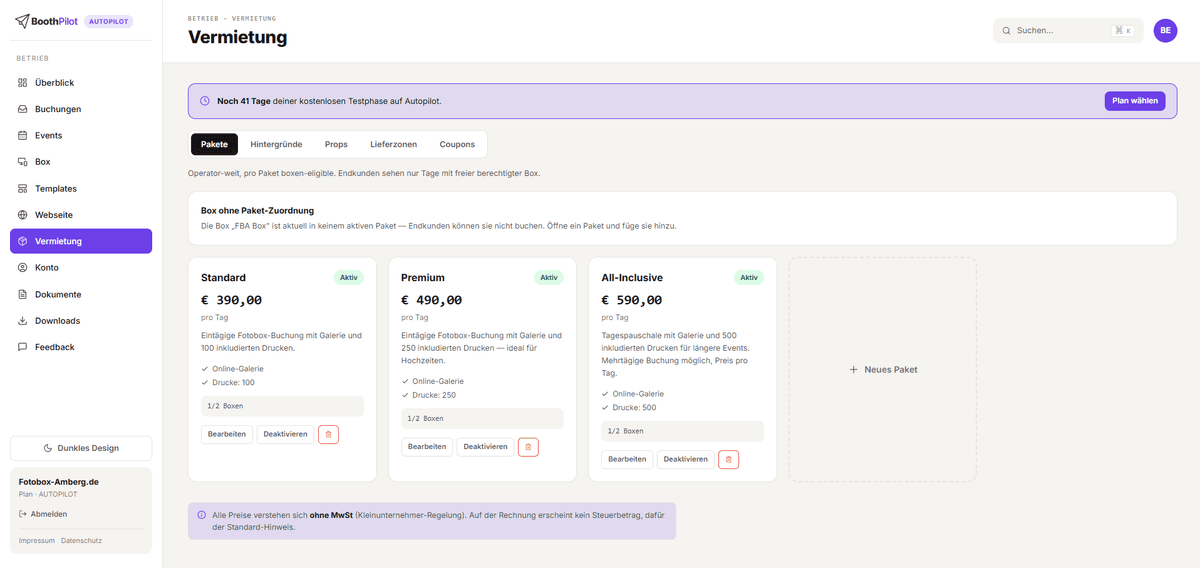
Pakete (Vermietung → Pakete) Ein Paket hat Name, Beschreibung, Dauer, Preis, inkludierte Drucke, eine Feature-Liste und eine Reihenfolge — die kleinste Zahl steht vorn und bestimmt so die Sortierung deiner Pakete auf der Webseite und im Buchungs-Ablauf (wie bei Hintergründen, Props und Leistungen). Jeder Punkt der Feature-Liste erscheint 1:1 auf deiner Webseite und im Buchungs-Ablauf. Bei einem leeren Konto kannst du mit einem Klick drei Standard-Pakete einfügen und danach anpassen. „Löschen" deaktiviert ein Paket nur — bestehende Buchungen bleiben gültig, das Paket verschwindet aber aus dem Buchungs-Ablauf. Pakete gelten immer nur für Boxen, denen du es auch zuordnest. Wenn du zum Beispiel zwei Boxen hast, die baulich gleich sind, kannst du alle Pakete beiden zuordnen. Wenn du zum Beispiel eine "normale" und eine Spiegelbox hast, kannst du je Box ein spezielles Paket zurodnen. Optional kannst du jedem Paket ein Bild geben (JPG, PNG oder WebP, bis 2 MB) — es erscheint dann auf deiner Webseite, im Buchungs-Widget, im Checkout und auf der Paket-Karte im Dashboard; ohne Bild bleibt die Karte wie bisher schlicht.
Wichtig: Verfügbarkeit Wenn ein Kunde ein Paket bucht, wird im Hintergrund eine der Boxen, die dem Paket zugeordnet sind, automatisch dem Event zugewiesen. Das bedeutet dass diese Box an diesem Tag nicht mehr verfügbar ist und nicht mehr gebucht werden kann.
Hintergründe (Vermietung → Hintergründe) Foto-Hintergründe (Backdrops) mit Bild und Preis. Pro Paket entscheidest du, welche buchbar sind und ob sie inklusive oder gegen Aufpreis angeboten werden.
Props (Vermietung → Props) Dasselbe Prinzip für Requisiten-Pakete.
Leistungen (Vermietung → Leistungen/Extras) Frei definierbare Zusatzleistungen wie Gästebuch, Blumenwand, Ringlicht oder Extra-Abzüge — und ausdrücklich auch Dienstleistungen (zum Beispiel ein DJ) — mit Preis, Beschreibung und optionalem Bild (Eingabe wie bei Props, das Bild ist hier aber freiwillig). Anders als Hintergründe und Props kann der Kunde im Buchungs-Ablauf beliebig viele Leistungen gleichzeitig dazuwählen; der Aufpreis wird automatisch zur Gesamtsumme addiert und erscheint in allen Unterlagen (Rechnung, Bestätigung) sowie in deiner Buchungsübersicht. Pro Paket legst du fest, welche Leistungen buchbar sind und ob sie inklusive oder gegen Aufpreis angeboten werden. Beim Erstellen eines Angebots kannst du Hintergründe, Props und Leistungen über Aus Vermietung übernehmen direkt als Position einfügen.
Beim Anlegen oder Bearbeiten einer Leistung hast du zwei zusätzliche Optionen. Über Bestand/Stückzahl legst du fest, wie oft eine Leistung gleichzeitig vermietbar ist: Lässt du das Feld leer, ist sie wie bisher unbegrenzt verfügbar (etwa für „Extra-Abzüge"). Trägst du eine Zahl ein, führt BoothPilot einen Kalender für diese Leistung und verhindert Überbuchung — hast du zum Beispiel nur ein Gästebuch, kann es an einem Tag auch nur einmal vergeben werden, egal ob mit einer Fotobox zusammen oder einzeln. Für bestandsgeführte Leistungen erscheint auf der Karte ein Verfügbarkeit-Knopf mit einem Kalender (belegt/frei je Tag) und der Möglichkeit, Sperrzeiten einzutragen (z.B. wenn ein Artikel in Reparatur ist). Ist eine bestandsgeführte Leistung an einem gewählten Termin ausgebucht, wird sie dem Kunden im Buchungs-Ablauf ausgegraut angezeigt statt einfach zu verschwinden.
Setzt du zusätzlich das Häkchen „einzeln buchbar" (nur möglich, wenn ein Bestand hinterlegt ist), lässt sich die Leistung auch ohne Fotobox buchen — über einen eigenen kurzen Buchungs-Ablauf unter …/buchen/leistungen. Auf deiner Webseite bekommt eine solche Leistung im Leistungen-Bereich automatisch einen „Leistung buchen"-Knopf. Der Kunde wählt dort die gewünschte Stückzahl, den Zeitraum und (falls du Lieferzonen nutzt) die Anfahrt; der Preis richtet sich nach dem Einzelpreis mal Stückzahl mal Miettage. Bezahlung läuft wie bei einer normalen Buchung über PayPal, Überweisung oder als Anfrage. Solche reinen Leistungs-Buchungen erscheinen in deiner Buchungsübersicht, legen aber kein Fotobox-Event oder Galerie an — es ist reine Vermietung. Der Mindest- und Maximal-Vorlauf aus den Buchungs-Einstellungen gilt hier nicht: Eine einzelne Leistung kann dein Kunde auch kurzfristig mieten, während für eine Fotobox die eingestellte Frist greift. Wochenend- und Feiertags-Aufschläge gelten dagegen auch für reine Leistungs-Buchungen.
Lieferzonen (Vermietung → Lieferzonen) Es können bis zu zehn Lieferzonen angelegt werden. Staffel nach Entfernung: pro Zone ein maximaler Kilometer-Radius und ein Aufpreis. Wenn du deine Geschäftsadresse hinterlegt hast, ordnet das System die Postleitzahl des Kunden im Buchungs-Ablauf automatisch der passenden Zone zu; sonst wählt der Kunde die Zone manuell. Statt eines festen Aufpreises kannst du bei einer Zone „Preis individuell / auf Anfrage" ankreuzen — sinnvoll für weit entfernte Adressen, deren Anfahrt du im Einzelfall kalkulierst. Fällt die Adresse eines Kunden in eine solche Zone (oder liegt sie außerhalb aller Zonen), läuft die Buchung anders: Der Kunde sieht schon bei der Adresseingabe den Hinweis, dass der Lieferpreis auf Anfrage bestimmt wird, und im Zahlungsschritt ist weder PayPal noch Überweisung möglich — es bleibt nur „Anfrage stellen". Die Buchung landet dann als Anfrage in deiner Buchungsübersicht (noch ohne feste Liefergebühr); du machst daraus ein Angebot mit dem tatsächlichen Lieferpreis, und erst nach Annahme und Bezahlung durch den Kunden wird sie zur verbindlichen Buchung.
Coupons (Vermietung → Coupons) Rabatt-Codes (Prozent oder Euro), optional mit Mindestbetrag und Ablaufdatum. Der Kunde gibt sie im Zahlungs-Schritt ein.
Einstellungen (Vermietung → Einstellungen) Die Buchungs-Einstellungen (Mindest-/Maximal-Vorlauf, Wochenend- und Feiertags-Aufschläge, DE-Feiertage) — gelten für alle Boxen. Details unten in 3.2.
Preise sind Bruttopreise. Alle Preisfelder verstehst du inklusive MwSt. Die Rechnung weist Netto und Umsatzsteuer automatisch separat aus. Bist du Kleinunternehmer, erscheint kein Steuerbetrag, sondern der Standard-Hinweis. Dein Steuermodell — Regelbesteuerung oder Kleinunternehmer nach § 19 UStG — und den Steuersatz stellst du unter Konto → Buchhaltung ein. Diese Angabe ist Pflicht und bewusst nicht vorbelegt: Solange du dich nicht festgelegt hast, lassen sich keine Angebote und Rechnungen erstellen. Der Grund ist, dass eine falsch ausgewiesene Umsatzsteuer teuer wird — wer als Kleinunternehmer versehentlich 19 % auf die Rechnung schreibt, schuldet diesen Betrag dem Finanzamt und muss jede betroffene Rechnung einzeln berichtigen. Welches Modell für dich gilt, sagen dir dein Steuerberater oder dein Finanzamt; BoothPilot darf und will dich dazu nicht beraten. Ein Hinweis-Banner am Ende der Vermietungs-Seiten erinnert dich daran. Dieselbe Einstellung steuert auch, was deine Kunden an jedem Preis lesen: Unter den Paketen steht dann „inkl. 19 % MwSt." (beziehungsweise dein Satz), unter Leistungen, Ausstattung und Lieferzonen der entsprechende Hinweis — und als Kleinunternehmer stattdessen „Kein Mehrwertsteuerausweis, da Kleinunternehmer nach § 19 (1) UStG." — sitzt dein Betrieb in Österreich, steht dort die österreichische Rechtsgrundlage (§ 6 Abs. 1 Z 27 UStG) und der Satz wird als „USt." statt „MwSt." bezeichnet, ebenso auf deinen Belegen. Das gilt auf deiner Webseite, im Buchungs-Ablauf und im Widget gleichermaßen; du musst dafür nichts zusätzlich pflegen. Änderst du den Status, greift er auf der Webseite sofort.
Hat ein Paket keine Extras, überspringt der Buchungs-Ablauf den Extras-Schritt automatisch.
3.2 Verfügbarkeit, Sperrzeiten & Buchungs-Einstellungen
Verfügbarkeit siehst du als Monats-Kalender — pro Box unter Dashboard → Box → [deine Box] → Verfügbarkeit, als Gesamtschau über alle Boxen unter Dashboard → Box → Verfügbarkeit oder auf der Seite Übersicht. Freie Tage sind hell, Buchungen markiert, Sperrzeiten grau, vergangene Tage ausgegraut.
Sperrzeiten legst du mit Datumsbereich, Grund (Wartung / Urlaub / Privat / Saison-Pause / Sonstiges) und optionaler Notiz an. Ein Schalter „Gilt für alle meine Boxen" ist praktisch für Urlaub. Sperrzeiten gelten immer für ganze Tage — eine Buchung hat bei BoothPilot ebenfalls keine Uhrzeit, sondern belegt den Tag.
Wiederkehrende Sperren brauchst du, wenn sich etwas regelmäßig wiederholt — „montags haben wir zu" oder „jeden ersten Montag im Monat ist Wartung". Statt jede Woche einzeln einzutragen, legst du im Sperrzeit-Formular oben auf Wiederkehrend um und beschreibst die Regel: täglich (wahlweise nur an Arbeitstagen), wöchentlich an bestimmten Wochentagen, monatlich am festen Kalendertag oder am n-ten Wochentag, oder jährlich. Jedes Muster hat ein Intervall, du kannst also auch „alle zwei Wochen" oder „alle drei Monate" einstellen. Darunter legst du fest, wie lange die Serie läuft: bis zu einem Datum, nach einer bestimmten Anzahl Termine, oder unbegrenzt. Wer den Serientermin-Dialog aus Outlook kennt, findet sich sofort zurecht — er war die Vorlage.
Bevor du speicherst, rechnet BoothPilot dir vor, was passieren wird: wie viele Tage gesperrt werden und bis wann. Fällt ein Termin der Serie auf eine Box, an der schon eine Buchung liegt, wird diese Box ausgelassen und dir mit Datum, Box und Kundenname genannt. Eine Serie legt sich also nie über einen bereits verkauften Termin. Gilt die Serie für alle deine Boxen, bleibt an so einem Tag nur die gebuchte Box frei — die übrigen werden trotzdem gesperrt, denn dort steht ja nichts an. Ganz aus fällt der Tag erst, wenn keine Box mehr frei ist.
Verwaltet werden die Serien unter Dashboard → Box → Verfügbarkeit, unterhalb des Kalenders. Dort kannst du eine Serie bearbeiten, pausieren (die künftigen Tage werden sofort wieder buchbar, die Regel bleibt erhalten) und löschen. Jede Änderung wirkt nur nach vorn — bereits vergangene Sperrtage bleiben im Kalender stehen, damit du später noch nachvollziehen kannst, warum ein Tag zu war. Im Kalender erkennst du Serientermine an einem kleinen Wiederholungs-Zeichen; klickst du dort auf einen Tag, heißt der Knopf Termin aussetzen statt „Entfernen": es wird nur dieser eine Tag freigegeben, die Serie läuft weiter. Ausgesetzte Termine — auch die wegen einer Buchung übersprungenen — stehen in der Serienliste mit Datum und Box und lassen sich einzeln wieder sperren. Nimmst du den betroffenen Wochentag später aus der Regel, verschwindet der Eintrag von selbst.
Für deine Kunden macht das einen Unterschied im Buchungskalender: ein Tag, der nur wegen einer wiederkehrenden Sperre zu ist, wird als geschlossen angezeigt statt als „ausgebucht". Ein wirklich ausgebuchter Tag bleibt „ausgebucht".
Zurückliegende Serientermine räumt BoothPilot nach zwei Jahren automatisch aus dem Kalender; von Hand angelegte Sperrzeiten bleiben dauerhaft stehen.
Buchungs-Einstellungen (Dashboard → Vermietung → Einstellungen, gelten für alle Boxen — seit 2026-07-16 hier statt im Box-Verfügbarkeitstab):
| Einstellung | Wirkung | Standard |
|---|---|---|
| Mindest-Vorlauf | wie kurzfristig Kunden noch buchen dürfen | 48 h |
| Maximal-Vorlauf | wie weit im Voraus buchbar ist | 365 Tage |
| Wochenend-Tage | welche Tage als Wochenende zählen | Sa + So |
| Wochenend-Aufschlag | Aufschlag in Euro | 0 |
| Feiertags-Aufschlag | Aufschlag in Euro für bundesweite Feiertage | 0 |
| DE-Feiertage automatisch | deutsche Feiertage berücksichtigen | aktiv |
Mindest- und Maximal-Vorlauf wirken sich direkt auf den Buchungskalender deiner Webseite und deines Widgets aus: Tage, die zu kurzfristig oder zu weit im Voraus liegen, sind dort gar nicht erst anklickbar, und unter dem Kalender steht der erste beziehungsweise letzte buchbare Tag im Klartext. Der Kunde läuft also nicht mehr durch den kompletten Ablauf, um erst beim Absenden abgewiesen zu werden. Hast du einen Aufbau-Buffer eingestellt, zählt der in den Vorlauf hinein — bei 48 Stunden Mindest-Vorlauf und einem Aufbau-Tag liegt der früheste buchbare Termin drei Tage in der Zukunft, weil auch der Aufbau innerhalb der Frist liegen muss. Für dich selbst gilt die Frist nicht: Buchungen, die du im Dashboard von Hand anlegst, kannst du weiterhin auf jeden beliebigen Tag legen, auch kurzfristig oder rückwirkend.
Beachte, dass der Vorlauf für Fotobox-Buchungen gilt, also für alles, was über ein Paket läuft. Reine Leistungs-Buchungen ohne Fotobox (die einzeln buchbaren Leistungen aus 3.1) sind davon bewusst ausgenommen und bleiben auch kurzfristig buchbar — ein Gästebuch oder eine Blumenwand herauszugeben ist etwas anderes, als eine Fotobox aufzubauen und einzurichten. Willst du auch dort eine Frist, sag Bescheid; das ist heute keine Einstellung, sondern eine bewusste Festlegung.
Aufschläge greifen nur für neue Buchungen. Bestehende Buchungen behalten ihren Preis vom Buchungszeitpunkt — auch wenn du Aufschläge später änderst.
Feiertage: Bundesweite Feiertage berücksichtigt das System automatisch. Bundesland-spezifische (z.B. Allerheiligen in Bayern) ergänzen wir auf Wunsch — kurze Nachricht über das Feedback-Formular.
Das System prüft bei jeder Anfrage live, ob an dem Tag eine Box frei ist — über alle Buchungen und Events hinweg, auch bei mehrtägigen Veranstaltungen. Für die Verfügbarkeit zählt die konkrete Box: Eine Buchung oder ein Event belegt genau die zugeordnete Box und sperrt sie für diesen Zeitraum.
Hinweis: Davon unabhängig kann vor Ort technisch jede deiner Boxen jedes Event fahren. Die im Dashboard konfigurierten Events im allen Einstellungen werden ann alle Boxen übertragen. Du kannst also im Notfall auch eine andere verfügbare Box mit zum Event nehmen.
3.3 Deine Webseite oder das Buchungs-Widget
Unter Dashboard → Webseite hast du zwei Wege, je nach Plan:
A) Eine komplette eigene Webseite (Autopilot)
Du bekommst eine öffentliche Webseite unter deiner Subdomain (z.B. deinname.boothpilot.app). Die Tabs:
| Tab | Inhalt |
|---|---|
| Widget | Der Einbettungs-Code für deine bestehende Webseite. Den hast du auch mit Autopilot — er ist beim Öffnen von Webseite der erste Reiter. Brauchst du ihn nicht, überspringst du ihn einfach → Abschnitt B weiter unten. |
| Builder (mit kleinem Werkzeug-Symbol) | Der Website-Builder — hier gestaltest du deine ganze Website: Texte, Bilder, Farben, SEO-Angaben und eigene Unterseiten. Du startest von einer der sechs fertigen Vorlagen und baust sie aus Blöcken um → eigener Abschnitt 3.4. Alle Inhalte deiner Seite pflegst du hier. |
| Galerie | Wie die Foto-Galerie auf der Seite dargestellt wird. |
| Bewertungen | Kundenstimmen und Vertrauens-Indikatoren. Jede Bewertung braucht die Einwilligung der bewertenden Person und das Datum der Freigabe → Absatz gleich unter dieser Tabelle. |
| FAQ | Häufige Fragen als Aufklapp-Liste. |
| Templates | Hier legst du fest, welches Drucktemplate auf der Webseite angezeigt wird. |
| Domain | Verbinde deine eigene Internet-Adresse statt der .boothpilot.app-Subdomain → Abschnitt gleich hier unten. |
| KI-Chatbot | Ein KI-Assistent unten rechts auf deiner Seite, der Besucherfragen aus deinen Daten beantwortet und Anfragen an dich weiterleitet → eigener Abschnitt 3.6. |
Bewertungen: Einwilligung und Datum sind Pflicht. Eine Kundenstimme erscheint mit Name und Zitat öffentlich auf deiner Webseite — und nicht nur dort: Sie geht als Bewertung mit Sternen an Google (deshalb tauchen solche Sterne in Suchergebnissen auf) und dein Chatbot zitiert sie. Das sind personenbezogene Daten einer anderen Person, und du musst nachweisen können, dass sie der Veröffentlichung zugestimmt hat. Beim Anlegen fragt BoothPilot deshalb zwei Dinge ab: das Datum der Freigabe — also wann die Person zugestimmt hat, mit heute vorbelegt und nicht in der Zukunft wählbar — und ein Häkchen, mit dem du bestätigst, dass dir die Einwilligung vorliegt. Ohne beides bleibt der Knopf Bewertung anlegen grau. Das Datum des Events kannst du zusätzlich eintragen, das ist freiwillig. Keine dieser Angaben erscheint auf deiner Webseite — sie sind allein dein Nachweis im Dashboard.
Hol dir die Einwilligung am einfachsten schriftlich und heb sie auf: eine kurze Nachricht per WhatsApp oder E-Mail („Ja, ihr dürft meine Rückmeldung mit meinem Namen auf eure Webseite stellen") reicht völlig und ist im Streitfall genau das, was du brauchst. Wer sicher gehen will, nimmt statt des vollen Namens nur den Vornamen mit Anfangsbuchstaben („Familie M.") — die Einwilligung brauchst du trotzdem, das Risiko ist aber kleiner.
Ältere Bewertungen ohne Nachweis sind ausgeblendet. Bewertungen, die du vor dieser Pflicht angelegt hast, konnten den Nachweis nicht haben — die haben wir deshalb von deiner Webseite genommen, statt sie ungeprüft weiterlaufen zu lassen. Im Tab Bewertungen siehst du oben einen Hinweis, wie viele betroffen sind, und die betroffenen Karten sind gelb hinterlegt. Du trägst den Nachweis über Bearbeiten nach — Freigabedatum eintragen, Häkchen setzen, speichern — und schaltest die Bewertung danach über das Augen-Symbol wieder sichtbar; solange der Nachweis fehlt, ist dieses Symbol bewusst gesperrt. Dass deine Webseite die Änderung übernimmt, kann bis zu einer Stunde dauern; sobald du im Dashboard irgendetwas an den Bewertungen änderst, geht es sofort.
Deine eigene Domain
Standardmäßig läuft deine Webseite unter deiner Subdomain, etwa deinname.boothpilot.app. Wenn du eine eigene Internet-Adresse besitzt (z.B. deine-firma.de), verbindest du sie im Tab Domain selbst — ganz ohne uns. Du gibst deine Domain ein (ohne https://) und klickst auf Domain verbinden. Daraufhin zeigt dir die Seite die genauen DNS-Einträge an, die du bei deinem Domain-Anbieter (etwa IONOS, Strato oder GoDaddy) eintragen musst — jeweils mit einem Kopier-Knopf. In der Regel ist das ein A-Eintrag für die Hauptadresse und ein CNAME-Eintrag für www, das automatisch auf deine Hauptadresse umgeleitet wird.
Sobald du die Einträge gesetzt hast, dauert es meist nur ein paar Minuten, bis sie greifen; die Seite prüft den Status selbstständig und schaltet deine Domain dann live. Passt an den Einträgen etwas nicht — ein Tippfehler, ein alter A-Eintrag, der noch woandershin zeigt —, wartest du nicht ins Blaue: die Seite sagt es dir dann mit einem roten Hinweis, statt weiter „Ausstehend" anzuzeigen. Das SSL-Zertifikat (das Schloss-Symbol im Browser) wird dabei automatisch erstellt — du musst dich um nichts kümmern. Über Entfernen kannst du die Verbindung jederzeit wieder lösen. Falls dein Anbieter am Hauptnamen (dem „Apex") keinen A-Eintrag erlaubt, nutze entweder die von deinem Anbieter angebotene ALIAS-/ANAME-Variante oder verbinde einfach www.deine-firma.de als Hauptadresse.
Ab dem Moment, in dem deine eigene Domain live ist, wird deine Subdomain dauerhaft dorthin weitergeleitet: Wer deinname.boothpilot.app aufruft — aus einem alten Lesezeichen, von einer Visitenkarte oder aus deinem Instagram-Profil — landet automatisch auf deine-firma.de, und zwar genau auf der Seite, die er angesteuert hat. Das ist Absicht und gut für dein Google-Ranking: Stünde deine Webseite unter zwei Adressen gleichzeitig im Netz, müsste Google sich für eine entscheiden und würde die Bewertung auf beide aufteilen. So zählt alles auf deine eigene Adresse, auch jeder Link, der noch auf die alte zeigt. Deine Galerie-Links und die QR-Codes auf schon gedruckten Fotos sind davon nicht betroffen — die funktionieren unverändert weiter. Und falls die Verbindung zu deiner Domain irgendwann abreißt, etwa weil du zu einem anderen Domain-Anbieter wechselst und die Einträge dort fehlen, merkt das System das von selbst und schaltet deine Seite auf die Subdomain zurück, damit sie nie offline ist. Auch nach dem Live-Schalten wird also weiter nachgesehen: Wenn du den Tab Domain öffnest, prüft er den Stand frisch nach, und du kannst ihn über Status prüfen jederzeit selbst anstoßen. Ist etwas kaputtgegangen, steht dort, was fehlt — und deine Webseite läuft in der Zwischenzeit wieder über deine Subdomain weiter.
Deine Vorteile mit Symbolen
Der Abschnitt Was uns ausmacht auf deiner Webseite besteht aus Karten — jede mit einem Symbol, einer Überschrift und zwei, drei Sätzen. Du pflegst ihn im Website-Builder im Baustein Vorteile (Abschnitt 3.4).
Pro Vorteil hast du drei Felder:
- Symbol — du klickst den Punkt in der Vorschau an und wählst aus einem Gitter von 15 Symbolen (oder „Kein Symbol"). Zur Wahl stehen: Drucker, Galerie, Kamera, Branding, Aufbau, DSGVO, Geschwindigkeit, Qualität, Support, Event, Design, Cloud, Stern, Schild und Palette.
- Titel — kurz und konkret („Sofortdruck" schlägt „Unser Service").
- Beschreibung — ein bis zwei Sätze.
Du kannst 3 bis 8 Vorteile zeigen. Du bearbeitest sie direkt in der Vorschau; beim Überfahren erscheinen die Werkzeuge zum Hinzufügen, Entfernen und Verschieben. Einen eigenen Speichern-Knopf gibt es nicht — der Builder sichert automatisch, und live wird es erst beim Veröffentlichen.
Welches Symbol passt? Nimm eines, das den Titel unterstützt statt ihn zu wiederholen — bei „Alle Fotos per QR-Code" also eher Galerie als Kamera. Wenn dir keines passend erscheint, ist Stern die neutrale Wahl. Die Symbole sind bewusst schlicht gehalten und übernehmen automatisch deine Akzentfarbe aus Konto → Branding.
Gleich daneben liegt der Baustein So funktioniert's — dieselbe Idee ohne Symbole: die Schritte vom Buchen bis zur Galerie, die auf deiner Seite durchnummeriert erscheinen. Leere Schritte blendet die Webseite aus, und die Anzahl ist nicht festgelegt — du legst so viele Schritte an, wie du brauchst.
B) Das Buchungs-Widget für deine bestehende Webseite (Web Pilot & Autopilot) Wenn du lieber deine eigene Seite (WordPress, Wix, Squarespace …) nutzt, kopierst du dir unter Webseite → Widget einen Einbettungs-Code. Dein Buchungs-Ablauf läuft dann direkt in deiner Seite — ohne Weiterleitungen.
Über das Feld Widget-Typ wählst du, was eingebettet wird:
| Widget-Typ | Zeigt |
|---|---|
| Buchung | Deine Pakete mit „Jetzt buchen"-Buttons — wahlweise auch deine einzeln buchbaren Leistungen oder beides (Feld Inhalt, siehe unten). |
| Hintergründe | Eine Galerie deiner aktiven Hintergründe (aus Vermietung → Hintergründe). |
| Requisiten | Eine Galerie deiner aktiven Requisiten-Sets (aus Vermietung → Props). |
| Vorlagen | Eine Galerie deiner freigegebenen Drucktemplates (Freigabe pro Vorlage unter Webseite → Vorlagen). |
| AGB | Deine hinterlegten AGB — zum Einbetten auf einer eigenen Rechtstext-Seite (siehe Pflichtangaben unten). |
| Datenschutz | Deine hinterlegte Datenschutzerklärung — zum Einbetten, falls du keine eigene Datenschutzseite hast. |
| Widerruf | Das Widerrufsformular (§ 356a) — erscheint nur, wenn du ein Widerrufsrecht gewährst. |
Steht der Widget-Typ auf Buchung und hast du unter Vermietung → Leistungen/Extras mindestens eine als „einzeln buchbar" markierte Leistung, erscheint zusätzlich das Feld Inhalt: Mit Pakete (Standard) zeigt das Widget nur deine Fotobox-Pakete, mit Leistungen nur deine einzeln buchbaren Leistungen (Kunden mieten sie direkt im Widget, auch ohne Fotobox), mit Beides (Tabs) wählen deine Kunden oben per Umschalter zwischen „Fotobox-Paket" und „Leistung mieten", und mit Beides (untereinander) stehen Pakete und Leistungen direkt untereinander auf einer Seite — Fotobox-Pakete oben, einzelne Leistungen darunter, optisch getrennt. In allen Varianten laufen beide Abläufe inklusive Zahlung im selben Widget. Bestehende Einbettungen bleiben unverändert auf „Pakete".
Du kannst mehrere Widgets auf derselben Seite kombinieren — jedes bekommt seinen eigenen Code-Schnipsel. Design, Farben und Schrift übernimmst du einmal unter Webseite → Widget für alle Typen gemeinsam. Bei der Schriftart stehen dir neben den System-Schriften dieselben Schriften wie im Website-Builder zur Auswahl — die gewählte Schrift wird von unseren eigenen Servern mitgeladen — kein Google-Fonts-Aufruf, und zwar nur diese eine Schrift.
Impressum & Datenschutz auf deiner Webseite: Das Widget lebt eingebettet auf deiner Webseite — und die muss Impressum und Datenschutzerklärung ohnehin selbst enthalten (Pflicht für jede geschäftliche Seite). Das Widget zeigt deshalb kein eigenes Impressum. Stelle sicher, dass beide auf der Seite erreichbar sind, auf der du das Widget einbindest.
Rechtstext-Links im Checkout — wichtig, sonst nimmt das Widget keine Buchungen an: Beim Buchungs-Abschluss verlinkt das Widget die vertragsrelevanten Texte. Diese Links zeigen auf deine eigene Webseite (nicht auf BoothPilot) — trage die URLs unter Webseite → Widget im Block „Rechtstext-Links im Widget" ein:
- Datenschutz-URL — die Datenschutzseite deiner Webseite.
- AGB-URL — hast du keine eigene AGB-Seite, lege eine an, bette dort das AGB-Widget ein (Widget-Typ „AGB") und trage die Adresse dieser Seite ein. So ist die verlinkte AGB identisch mit der, die bei der Buchung gilt.
- Widerruf-URL (nur wenn du ein Widerrufsrecht gewährst) — lege eine Seite an, bette dort das Widerruf-Widget ein (Widget-Typ „Widerruf") und trage die Adresse ein.
- Impressum-URL — die Impressumsseite deiner Webseite. Das eingebettete Widget zeigt sie nicht (die trägt deine Host-Seite selbst), aber sie wird als Anbieterkennzeichnung im BoothPilot-Buchungsportal verlinkt, das deine Kunden nach der Buchung öffnen. Fehlt sie, bleibt der Onboarding-Punkt „Rechtstext-Links fürs Widget" offen.
Solange diese URLs fehlen, siehst du im Dashboard einen roten Hinweis und die „Jetzt buchen"-Schaltfläche im Widget bleibt gesperrt. Den Einbettungs-Code kannst du trotzdem schon kopieren, um die AGB-/Widerruf-Seiten auf deiner Webseite überhaupt anzulegen.
Suchmaschinen (SEO): Der Inhalt eines eingebetteten Widgets wird von Google normalerweise nicht deiner Seite zugerechnet (technische Eigenheit von eingebetteten Inhalten). Damit deine Pakete und Preise trotzdem gefunden werden, hinterlegt das Buchungs-Widget automatisch unsichtbare, maschinenlesbare Angaben (JSON-LD) direkt auf deiner Seite — du musst dafür nichts tun. Für sichtbaren Text auf deiner Seite (Überschriften, Beschreibung) sorgst du wie gewohnt selbst rund um das Widget.
Wo liegen Kundenportal & Galerie bei Web Pilot? Ohne eigene Webseite (also bei Web Pilot) laufen das Kundenportal und die Online-Galerie über eine geteilte BoothPilot-Adresse. Eine eigene Subdomain bekommst du erst mit Autopilot.
Logo statt Schriftzug: Sobald du unter Konto → Branding ein Logo hinterlegst, erscheint es überall statt deines Namens.
3.4 Der Website-Builder
(Autopilot) Deine Website gestaltest du im Website-Builder: Dashboard → Webseite → Builder. Dort baust du deine Seite aus Bausteinen zusammen — und fängst nicht bei null an, sondern startest von einer der sechs fertigen Vorlagen und passt sie an.
Du musst nicht bei null anfangen. Beim ersten Öffnen fragt dich der Builder: „Womit möchtest du anfangen?" — du wählst eine der sechs Vorlagen als Startpunkt (deine aktuelle ist vorausgewählt) und baust von dort weiter. Deine gepflegten Texte, Pakete, Bilder und Bewertungen sind sofort drin.
Wie du arbeitest
Der Bildschirm hat drei Bereiche: links deine Seiten und Abschnitte, in der Mitte die Vorschau, rechts die Einstellungen zum angeklickten Element.
Du bearbeitest direkt in der Vorschau: Überschrift anklicken, tippen, fertig. Was du siehst, ist das, was später live steht. Am Smartphone läuft die Vorschau vollflächig, die beiden Werkzeuge öffnen von unten.
| Handgriff | So geht's |
|---|---|
| Abschnitt hinzufügen | Links unten „+ Abschnitt" → aus der Liste wählen (Hero, Text, Inhalt, Pakete, Galerie, Bewertungen, FAQ …). |
| Abschnitt umsortieren | In der Liste links mit der Maus ziehen. |
| Etwas löschen | Beim Überfahren erscheinen ↑ ↓ ✕. |
| Rückgängig | Die beiden Pfeil-Schaltflächen oben — oder Strg+Z bzw. Strg+Umschalt+Z. |
| Speichern | Passiert automatisch — oben steht „gespeichert". |
| Live stellen | „Veröffentlichen" oben rechts. Vorher ändert sich an deiner echten Seite nichts. |
Entwurf und Live sind getrennt. Du kannst in Ruhe umbauen, ohne dass Besucher etwas davon sehen. Erst Veröffentlichen schaltet deine Seite live. Das Aussehen einer der sechs Vorlagen holst du dir jederzeit im Builder — unter Design → „Vorlage übernehmen …" werden Farben und Schriften der gewählten Vorlage übernommen, deine Blöcke und Texte bleiben.
Die Bausteine
Inhalts-Bausteine füllst du selbst: Hero (die große Kopfzeile), Text (mit Überschriften, Listen, Links, Blocksatz und Bildern im Text), Bild, Button, Abstand, Laufband, Vertrauens-Zahlen. Bei den Vertrauens-Zahlen schaltest du je Kennzahl (begleitete Events, gegründet seit, Antwortzeit, Bewertung) ein, ob sie erscheint, und trägst die Zahl direkt am Baustein ein.
Inhalt ist der Container für Nebeneinander: du wählst die Aufteilung (halb/halb, ein Drittel zu zwei Dritteln, drei Spalten …) und legst in jede Spalte etwas hinein — z. B. links Text mit Button, rechts ein Bild. Am Handy stapeln die Spalten automatisch untereinander.
Sammlungs-Bausteine ziehen deine echten Daten und werden nicht doppelt gepflegt: Pakete, Galerie, Bewertungen, FAQ, Druck-Vorlagen, Hintergründe, Requisiten, Leistungen, Lieferzonen. Änderst du ein Paket unter Vermietung, ändert sich die Webseite mit.
Bilder öffnen sich auf Klick groß. Das gilt für den Bild-Baustein, die Galerie und die Bilder auf den Karten von Paketen, Leistungen, Hintergründen und Requisiten: Dein Besucher tippt auf ein Foto und bekommt es formatfüllend über der Seite — mit Vor/Zurück, Pfeiltasten und Wischen am Handy, geschlossen wird mit Escape, dem ✕ oder einem Klick daneben. Geblättert wird immer nur innerhalb eines Bausteins; die Bilder deiner Pakete und die deiner Galerie bleiben also getrennte Sammlungen. Bei den Karten ist nur die Bildfläche klickbar, nicht die ganze Karte — Preis, Beschreibung und der Buchen-Knopf funktionieren unverändert. Das ist überall voreingestellt; brauchst du es an einer Stelle nicht, schaltest du es am jeweiligen Baustein unter Klick öffnet das Bild groß ab. Im Builder selbst passiert beim Klick nichts dergleichen — dort wählst du damit wie gewohnt den Baustein aus.
Gestaltung
Im Reiter Design stellst du für die ganze Seite ein: Farben (mit Kontrast-Warnung, damit Text lesbar bleibt), Schriften (getrennt für Überschriften und Fließtext), Textgrößen, Ecken-Rundung, Schatten, Inhaltsbreite — die Link-Farben getrennt für Menü, Fußzeile und Inhalt, jeweils normal und beim Überfahren — und die Buttons: ihre Schrift (Text- oder Überschriften-Schrift), ihre Farbe (leer = Akzent/Marke) und ihre Textfarbe (leer = weiß), mit eigener Kontrast-Warnung. Das gilt für alle Buttons der Seite einheitlich, auch im Menüband und auf den Paket-Karten. Unter Bewegung steuerst du die Animationen der Seite: Dezent hebt Karten beim Überfahren leicht an und zoomt Bilder sanft, Lebhaft (Standard) blendet zusätzlich die Abschnitte beim Scrollen ein, Aus hält alles ruhig. Besucher, die in ihrem System „Bewegung reduzieren" aktiviert haben, sehen immer die ruhige Variante — unabhängig von dieser Einstellung.
Jeder Abschnitt hat außerdem seine eigene Gestaltung — du klickst ihn in der Vorschau an, rechts steht sie unter Sektion: Hintergrund (Standard, eine Farbe oder ein Bild mit wählbarer Abdunklung), Schriftfarben, Breite (Lesebreite oder volle Breite), Abstand oben/unten und optionale Trennlinien. Bei den Schriftfarben stellst du Text, Überschriften und die Flächenfarbe der Karten getrennt: Standard nimmt die Farbe aus dem Design-Reiter, Farbe eine eigene — jeweils mit Kontrast-Anzeige gegen den Hintergrund genau dieses Abschnitts. Das brauchst du immer dann, wenn ein einzelner Abschnitt aus der Reihe tanzt: Auf einer dunklen Seite mit heller Schrift bleibt ein Abschnitt mit hellem Hintergrund sonst unlesbar — dort stellst du Text und Überschrift auf Dunkel, der Rest der Seite bleibt, wie er ist. Hat der Abschnitt Karten (Vorteile, Pakete, Bewertungen, FAQ, Kontakt, Leistungen, Lieferzonen, Galerie-Kacheln), stell auch die Flächenfarbe um — sonst bleiben die Karten in der Farbe der übrigen Seite und deine neue Schriftfarbe wäre ausgerechnet darin wieder unlesbar. Ein Klick auf Farbe schlägt dir dafür schon einen passenden, leicht abgesetzten Ton zum Abschnitts-Hintergrund vor. Über einem Hintergrundbild schreibt der Abschnitt von sich aus hell, solange du keine eigene Farbe wählst.
Menüband und Fußzeile klickst du direkt in der Vorschau an: Logo-Größe, Logo-Position (links oder mittig — bei „Mittig" verteilen sich die Menüpunkte links und rechts um das Logo; auf Mobilgeräten steht das Logo ebenfalls mittig, die Menüpunkte wandern ins Hamburger-Menü), Bandfarbe, Stil der Menüpunkte, Trennlinie, „Jetzt buchen" ein/aus, Startseiten-Link, eigene Menüpunkte (siehe Sprungmarken gleich unten), eigene Link-Spalten in der Fußzeile und deine Social-Profile (siehe gleich unten).
Deine Social-Profile. Statt eines verlinkten Wortes zeigt deine Seite die echten Symbole von Instagram, Facebook, TikTok, WhatsApp, YouTube, LinkedIn, Pinterest, X, Threads, Snapchat und Spotify — dazu E-Mail und ein allgemeines Webseiten-Symbol für alles andere. Du findest die Einstellung unter Social-Symbole, wenn du in der Vorschau das Menüband oder die Fußzeile anklickst: es ist dieselbe Liste an beiden Stellen, du pflegst sie also nur einmal. Pro Profil fügst du einfach die Adresse ein — die Plattform erkennt der Builder in aller Regel von selbst und stellt das passende Symbol ein; stimmt es einmal nicht, wählst du sie im Auswahlfeld daneben. Mit den Pfeilen sortierst du die Reihenfolge. Unter Symbole zeigen entscheidest du, wo sie erscheinen: im Menüband, in der Fußzeile, in beiden oder gar nicht — deine Adressen bleiben dabei gespeichert, auch wenn du sie ausblendest. Im Menüband wählst du zwischen Im Menü (auf Mobilgeräten klappen sie mit den Menüpunkten auf), Vor Button und Nach Button, jeweils bezogen auf „Jetzt buchen". In der Fußzeile stehen sie wahlweise in den Spalten (dort kannst du eine Überschrift wie „Folge uns" darüberschreiben — leer lassen heißt: keine Überschrift), in einer eigenen Zeile mit Ausrichtung links, mittig oder rechts, oder in der unteren Leiste neben dem Copyright. Aussehen bestimmst du über Darstellung (schlicht oder als Kreis), Größe und zwei Farbfelder: eines für die Symbole, eines für das Überfahren mit der Maus. Lässt du die Farbfelder leer, folgen die Symbole automatisch der Linkfarbe des jeweiligen Bands — dann passen sie ohne dein Zutun zu deinem Design. Nebenbei meldet deine Seite die hinterlegten Profile auch an Suchmaschinen, damit Google Webseite und Konten als dasselbe Unternehmen erkennt.
Die Pflicht-Links kannst du nicht entfernen. Impressum, Datenschutz und AGB stehen immer in der Fußzeile — das ist Absicht (siehe 3.5).
Sprungmarken: aufs eigene Seitenende verlinken
Jeder Abschnitt bekommt automatisch eine Sprungmarke — eine kurze Adresse, mit der du genau dorthin verlinkst. Du siehst sie, wenn du den Abschnitt in der Vorschau anklickst, rechts unter Sektion → Sprungmarke: bei den Paketen steht dort pakete, bei der Galerie galerie, und daneben der fertige Link /#pakete mit einem Knopf zum Kopieren. Du musst nichts eintragen; die Marke ist schon da, sobald du einen Abschnitt anlegst.
Damit baust du das, was man auf einer einseitigen Webseite erwartet: Das Menü zeigt Pakete, Galerie, Kontakt — und ein Klick springt zum passenden Abschnitt derselben Seite, statt eine neue zu laden. Eingerichtet wird das im Menüband unter Eigene Menüpunkte: Du klickst + Abschnitt (Sprungmarke) …, wählst den Abschnitt aus der Liste, und der Menüpunkt steht. Mit ↑/↓ sortierst du ihn, und über Position im Band entscheidest du, ob deine eigenen Punkte vor oder hinter den automatischen Unterseiten-Links stehen. Dieselbe Auswahl findest du überall, wo du ein Ziel angeben kannst: beim Button-Baustein, beim Button in Hero und Call-to-Action, in den Fußzeilen-Spalten und beim Verlinken im Text-Baustein.
Von einer Unterseite aus zeigst du genauso auf die Startseite — die Auswahlliste führt alle Abschnitte aller Seiten und gruppiert sie nach Seite, der Link heißt dann etwa /hochzeiten#pakete. Ändere den Namen einer Sprungmarke ruhig, wenn dir ueber-uns lieber ist als etwas anderes: alle Links, die darauf zeigen, werden automatisch mitgezogen, im Menü wie in der Fußzeile und in deinen Buttons.
Ein Abschnitt ohne Inhalt ist kein Ziel. Bausteine, die nichts anzuzeigen haben — Vorteile ohne Punkte, Über uns ohne Text und Bild, Kontakt ohne hinterlegte Angaben — erscheinen auf der fertigen Seite gar nicht. Ein Link dorthin springt dann nirgendwohin. Fülle den Abschnitt, bevor du ihn ins Menü nimmst.
Mehrere Seiten
Links über „+ Unterseite" legst du weitere Seiten an — etwa Hochzeiten oder Firmenfeiern. Jede bekommt eine eigene Adresse (deine-domain.de/hochzeiten), eine Menü-Beschriftung und eigene SEO-Angaben (Titel und Beschreibung für Google). Mit ↑/↓ ordnest du das Menü. Veröffentlichte Unterseiten landen automatisch in deiner Sitemap.
Eine Seite duplizieren. Statt eine zweite Landingpage von Null zu bauen, kopierst du eine bestehende: das Kopier-Symbol rechts in der Seitenliste (hinter den ↑/↓-Pfeilen), oder im Seiten-Panel der Knopf Diese Seite duplizieren. Die Kopie bekommt alle Abschnitte samt Texten, Bildern und Gestaltung, heißt „… (Kopie)" und bekommt eine eigene Adresse — danach änderst du nur noch, was anders sein soll. Auch deine Startseite lässt sich kopieren; die Kopie wird dann eine Unterseite mit eigener Adresse, deine Startseite bleibt unverändert. Links, die auf Abschnitte derselben Seite zeigen, ziehen automatisch mit: ein Button „Zu den Paketen" führt in der Kopie zu den Paketen der Kopie. Menüband und Fußzeile bleiben, wie sie sind — die zeigen weiter auf das Original.
Entwurf und Freigabe. Jede neu angelegte Seite — ob leer angelegt oder kopiert — ist zunächst ein Entwurf und in der Seitenliste so gekennzeichnet. Ein Entwurf ist für Besucher nicht da: er steht nicht im Menü, ist über seine Adresse nicht erreichbar und taucht in keiner Sitemap auf. Du baust also in Ruhe daran, auch über mehrere Tage und mehrere Veröffentlichungen hinweg. Fertig? Im Seiten-Panel unter Sichtbarkeit auf Ja stellen und oben veröffentlichen. Das geht auch rückwärts: Stellst du eine Seite, die schon online ist, auf Nein, verschwindet sie mit dem nächsten Veröffentlichen von deiner Webseite — so ziehst du eine Aktionsseite nach der Aktion zurück, ohne sie zu löschen. Die Startseite kannst du nicht auf Entwurf stellen; sie ist immer erreichbar.
Legst du eine Unterseite aus einer Fußzeilen-Spalte heraus an, steht ihr Link sofort in der Fußzeile — die Seite selbst ist aber wie jede neue Seite ein Entwurf. Bis du sie freigibst, führt dieser Link ins Leere.
Dein Design gilt überall. Nicht nur auf der Webseite: der Buchungs-Ablauf, das Kundenportal und die Galerie tragen dasselbe Menüband, dieselbe Fußzeile und dieselben Farben. Deine Kunden sollen nicht merken, dass sie technisch die Seite verlassen.
3.5 Deine Pflicht-Rechtstexte
Damit du Buchungen rechtlich sauber annehmen kannst, brauchst du eigene Rechtstexte. Du hinterlegst sie unter Konto → Unternehmen.
Wichtig: BoothPilot stellt dir keine fertigen Rechtstexte für deine Kunden bereit (AGB, Widerruf und Impressum unterscheiden sich je nach Land und Geschäftsmodell — das ist eine Sache für deinen Rechtsbeistand). Du lieferst diese Texte selbst, als PDF oder als eingegebener Text.
| Text | Pflicht? | Hinweis |
|---|---|---|
| AGB | Pflicht für Buchungen | Ohne hinterlegte AGB nimmt dein Buchungs-Ablauf keine Buchungen an. |
| Datenschutzerklärung | Pflicht | Ohne sie zeigt deine Webseite nur eine „Bald verfügbar"-Seite. |
| Widerrufsrecht | Modell-Auswahl | Du wählst ein Widerrufs-Modell (siehe unten); Belehrung + Formular werden generiert. |
| Impressum-Zusatz | optional | zusätzlicher Text nach den Impressum-Pflichtangaben. |
| Links zu deinen Rechtstexten | optional | nur bei Box Pilot: Impressum- und Datenschutz-Adresse deiner eigenen Webseite (siehe Kasten unten). |
Links zu deinen Rechtstexten (Box Pilot): Aus deinen Angaben auf dieser Seite baut BoothPilot dir automatisch ein Impressum und eine Datenschutzseite unter deiner BoothPilot-Adresse — die verlinkt der Fuß jeder E-Mail an deine Kunden, etwa beim Galerie-Link. Betreibst du daneben eine eigene Webseite, trag ihre Impressum- und Datenschutz-Adresse in der Karte Links zu deinen Rechtstexten ein; dann zeigen die Links in deinen Mails dorthin. Lässt du die Felder leer, bleibt es bei den BoothPilot-Seiten — die sind vollständig, es steht nur eine boothpilot.app-Adresse davor. Ab Web Pilot findest du dieselben Felder (plus AGB und Widerruf) unter Webseite → Widget und Konto → Kundenportal, weil sie dort zusätzlich den Buchungs-Abschluss steuern.
Hilfe bei der Datenschutzerklärung: Für die Datenschutzerklärung gibt es einen Entwurfs-Generator — denn welche Dienstleister im Hintergrund stehen (Hosting, Zahlung, Mail …), kannst du gar nicht alle selbst kennen. Der Button „Vorlage generieren" füllt das Textfeld mit einem Entwurf, in dem Platzhalter wie [Bitte ergänzen: …] stehen. Du musst den Entwurf prüfen, ergänzen und aktiv speichern — erst dann ist er live. Der Generator gilt nur für die Datenschutzerklärung; die AGB lieferst du komplett selbst.
Widerrufsrecht (§ 356a): Unter Konto → Unternehmen → Widerrufsrecht wählst du dein Modell. Kein Widerrufsrecht (Ausschluss § 312g II Nr. 9) ist der Standard für termingebundene Full-Service-Fotoboxen — dann sieht der Kunde im Checkout nur den Ausschluss-Hinweis. Widerrufsrecht gewähren (empfohlen z. B. bei reiner Vermietung ohne festen Termin): Belehrung + Muster-Widerrufsformular werden automatisch aus deinen Geschäftsdaten erzeugt (Name, Anschrift, Telefon, E-Mail müssen dafür vollständig sein), im Footer erscheint „Vertrag widerrufen", und Kunden können 14 Tage lang online widerrufen. Ein Widerruf wird dir gemeldet und erscheint unter Buchungen → Widerruf (eingegangene Meldungen) sowie als Aufgabe auf der Startseite und als roter Zähler am Menüpunkt „Buchungen"; einer Buchung zugeordnete Widerrufe bearbeitest du direkt in der jeweiligen Buchung — nichts passiert automatisch: In der Widerruf-Karte setzt du die Buchung mit „Widerruf verarbeiten" auf Widerrufen und stornierst dort, falls schon eine Rechnung raus ist, mit „Rechnung stornieren – volle Rückzahlung" (erzeugt je Beleg eine Stornorechnung über den vollen Betrag — keine Stornogebühr, keine Ersatzrechnung; das unterscheidet den Widerruf vom normalen Storno). Die eigentliche Rückzahlung erfolgt manuell über dasselbe Zahlungsmittel. Ob für dein Angebot Ausschluss oder Gewährung richtig ist, kläre mit deinem Rechtsbeistand.
Jede Eingabe trägt einen Hinweis, dass du die Texte rechtlich prüfen (lassen) sollst, plus einen Link zu einer Hilfe-Seite. Beim Vertragsschluss wird automatisch festgehalten, welche Fassung deiner Texte galt — so bist du im Streitfall abgesichert.
3.6 Dein KI-Chatbot (Autopilot)
Auf deiner Autopilot-Webseite kannst du unten rechts einen KI-Assistenten einblenden, der Besucherfragen rund um die Uhr beantwortet — und dir konkrete Anfragen direkt weiterleitet. Du schaltest ihn unter Dashboard → Webseite → Chatbot ein. Die KI-Kosten übernehmen wir — für dich entstehen keine Zusatzkosten.
Was er kann:
- Antwortet ausschließlich aus deinen echten Daten — praktisch alles, was auch auf deiner Webseite steht: FAQ, Pakete & Preise, Ausstattung & Extras, Liefergebiete und Anfahrtskosten, „Über uns", deine Highlights und der Ablauf, Eckdaten und Bewertungen. Beim Website-Builder liest er zusätzlich die Texte deiner Seiten. Er erfindet nie Preise oder Termine — weiß er etwas nicht sicher, verweist er auf deine Kontaktmöglichkeit.
- Prüft live die Verfügbarkeit an einem gewünschten Datum und berechnet den genauen Paketpreis inklusive Wochenend-/Zuschlägen — dieselben Zahlen wie im Buchungs-Ablauf.
- Leitet Anfragen an dich weiter: Nennt ein Besucher Name und Kontakt und möchte ein Angebot, bekommst du die Anfrage per E-Mail (an deine Anfrage-Adresse). Telefon/WhatsApp bietet der Bot Besuchern auf Wunsch für den direkten Draht an.
Was du einstellst:
| Feld | Wofür |
|---|---|
| Anzeigen (An/Aus) | Blendet das Chat-Fenster auf deiner Webseite ein oder aus. |
| Name & Begrüßung | Wie der Assistent heißt und wie er Besucher begrüßt. |
| Ansprache | Du oder Sie — der Bot bleibt durchgängig dabei. |
| Zusatzwissen | Freitext für alles, was nicht ohnehin auf deiner Webseite steht — Aufbauzeit, Sonderwünsche, Stornobedingungen. Je mehr, desto besser antwortet er. |
| Vorschlagsfragen | Bis zu 6 Startfragen (je bis 80 Zeichen), die Besuchern als Knöpfe angeboten werden. |
| Anfrage-E-Mail / Telefon / WhatsApp | Wohin Anfragen gehen und welche Kanäle der Bot für den direkten Kontakt nennt. Ohne eigene Anfrage-Adresse nimmt er deine öffentliche Geschäfts-Mail. |
Die Farbe übernimmt der Assistent automatisch aus deinem Branding — du pflegst keine zweite Farbe.
Tipp: Fülle das Zusatzwissen und ein paar Vorschlagsfragen aus, bevor du den Bot einschaltest. Damit fängt er die häufigsten Besucherfragen sofort gut ab und wirkt vom ersten Klick an kompetent.
Datenschutz & KI-Hinweis: Das Fenster trägt einen sichtbaren „KI-Assistent"-Hinweis (Transparenzpflicht). Die KI läuft über unseren Dienstleister Anthropic, der im AV-Vertrag als Unter-Auftragsverarbeiter gedeckt ist. Deine Datenschutzerklärung braucht einen kurzen Absatz zum Chatbot — der Entwurfs-Generator unter Konto → Unternehmen (siehe 3.5) fügt ihn automatisch ein, wenn dein Chatbot beim Generieren eingeschaltet ist. Hast du deine Datenschutzerklärung schon vorher erstellt, ergänze den Absatz nachträglich (Vorlage neu generieren und den Chatbot-Absatz aus Abschnitt 7 übernehmen).