Teil 7 — Das Admin-Panel an der Box
📦 An der Box — du arbeitest am Touchscreen.
7.1 Öffnen, PIN & Überblick
Das Admin-Panel ist deine Schaltzentrale direkt an der Box.
- Auf dem Startbildschirm oben rechts auf das Schloss-Symbol („Admin") tippen.
- PIN eingeben. Standard nach der Installation:
1234. - Nach drei Fehlversuchen wird die Eingabe für 30 Sekunden gesperrt (sichtbarer Countdown).
Ändere den Standard-PIN
1234direkt nach der Einrichtung — unter System → Admin-PIN ändern.
Oben rechts im Panel gibt es einen Hell-/Dunkel-Umschalter und ein „✕" zum Schließen. Das Panel hat acht Tabs:
| Tab | Wofür |
|---|---|
| Status | Überblick: Kamera, Drucker, Internet, Auslastung, offene Uploads, aktives Event |
| Event | Aktives Event wählen/anlegen/löschen, Countdown, Anzeigedauern, DSGVO-Hinweis, Galerie, QR-Sharing |
| Kamera | Modell, Akku, Belichtung, Orientierung, Testfoto |
| Drucker | Drucker-Auswahl, Aktiv-Schalter, Limits, Test-Druck, Treiber-Einstellungen |
| Template | Druckvorlage fürs aktive Event wählen/bearbeiten, Vorlage per USB laden |
| Startbild | Startbildschirm für den Leerlauf gestalten |
| System | Versionen, Updates, Lizenz, PIN ändern, Recovery-Code, USB-Backup, Neustart |
| Diagnose | Technische Details, Tests, letzte Meldungen, Logs exportieren |
7.2 Die acht Tabs im Detail
Status
Dein Gesundheits-Check auf einen Blick:
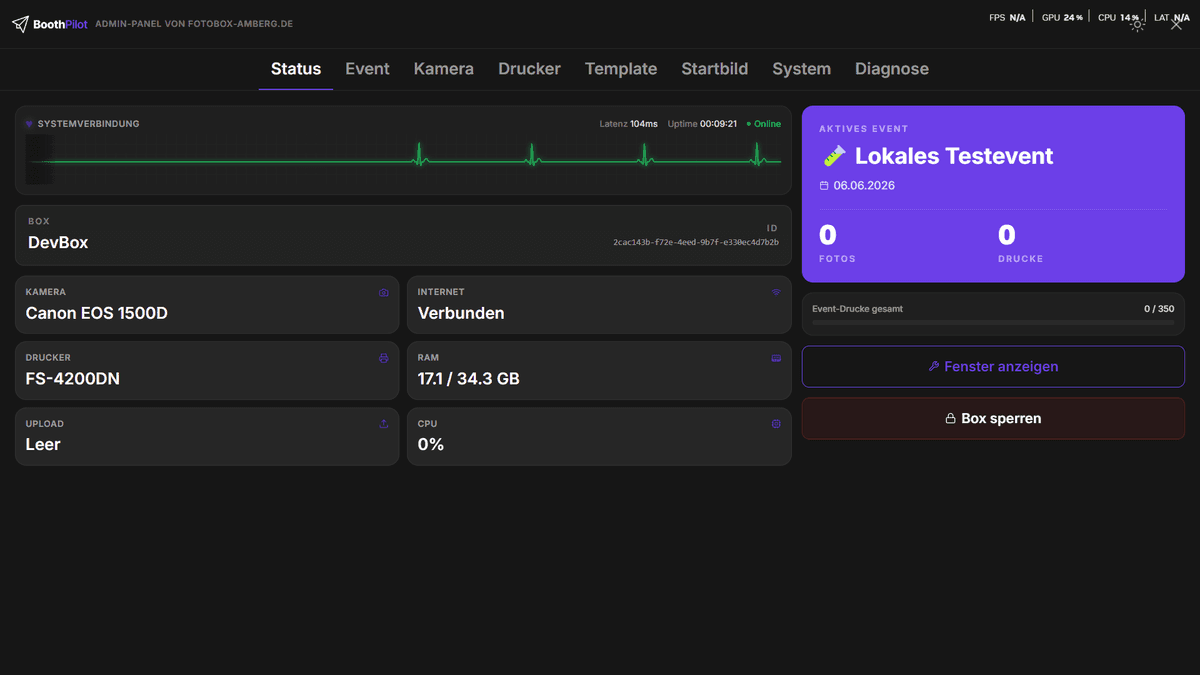
- Box-Name und -Kennung.
- Hardware-Raster: Kamera, Drucker, Upload, Internet, Arbeitsspeicher, Prozessor — jeweils mit Status („Verbunden", „Bereit", „Offline", „N ausstehend"). Bei fehlgeschlagenen Uploads erscheint ein Button „Fehlgeschlagene Uploads erneut versuchen".
- Aktives Event mit Datum sowie der Anzahl Fotos und Drucke; bei gesetztem Event-Limit ein Fortschrittsbalken.
- Hinweis-Banner „Kein Template für dieses Event", falls keine Vorlage zugewiesen ist (tippbar → Template-Tab).
- „Fenster anzeigen" (Wartungsmodus): holt die Box aus dem Vollbild-Kiosk in ein normales Fenster — praktisch, wenn du am Gerät etwas in Windows erledigen musst.
- „Box sperren": schaltet die Box in einen Pause-Bildschirm, bis du sie per PIN wieder entsperrst (siehe 9.3).
Event
Hier steuerst du das aktive Event und seine Foto-Einstellungen:
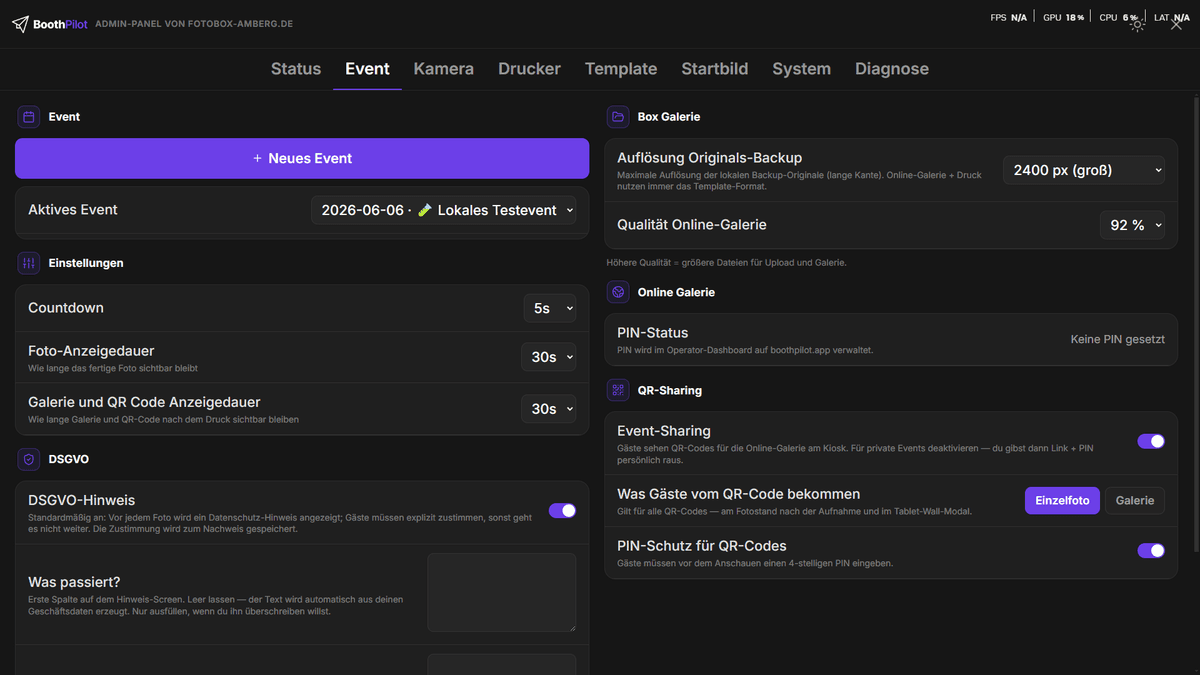
- Event wählen über das Dropdown „Aktives Event". Wechselst du, während noch Uploads laufen oder ein Druck aktiv ist, kommt eine Sicherheitsabfrage.
- „+ Neues Event" legt vor Ort ein Event an (siehe 9.2).
- „Event löschen" mit Bestätigungs-Häkchen (siehe 9.2).
- Hinweis „In der Cloud gelöscht": Löschst du im Dashboard ein Event, von dem auf der Box noch Fotos liegen, verschwindet es nicht einfach — die Box zeigt es hier mit der Zahl der betroffenen Fotos und zwei Möglichkeiten. Behalten lässt die Fotos auf der Box, blendet das Event aber aus der Auswahl aus; du kommst über Diagnose → Backup auf USB an sie heran. Lokal löschen entfernt sie endgültig. War das gelöschte Event gerade das aktive, sperrt die Box zusätzlich das Auslösen, bis du entschieden hast — sonst liefen weitere Fotos auf ein Event, das es nirgendwo mehr gibt. Die Sperre steht dann auch auf der Status-Seite und im Ruhebildschirm, und sie fällt, sobald du oben auf ein anderes Event wechselst, das betroffene Event lokal löschst, oder das Event in der Cloud wieder auftaucht.
- Gast-Sprache: Sprache der Gast-Oberfläche am Kiosk (Deutsch/English) pro Event. Der Wartungsmodus bleibt immer Deutsch; selbst eingegebene Texte (Event-Name, Button, Datenschutz) werden nicht übersetzt. Lässt sich auch im Dashboard unter Event → Einstellungen setzen.
- Anzeige & Countdown: Countdown-Dauer (3/5/10 s), wie lange das fertige Foto angezeigt wird, wie lange der Teilen-/QR-Bildschirm stehen bleibt.
- DSGVO-Hinweis: Standardmäßig aktiv — vor jedem Foto erscheint ein Datenschutz-Hinweis, dem der Gast zustimmen muss. Die Texte „Was passiert?" und „Deine Rechte" sowie der Datenschutz-Link werden automatisch aus deinen Geschäftsdaten (Konto → Unternehmen) erzeugt; du musst hier nichts eintragen. Die Felder dienen nur als optionaler Override, falls du den Text anpassen willst. Den Schalter kannst du pro Event abschalten. Jede Zustimmung wird als Nachweis gespeichert.
- Box-Galerie: Schalter „Box-Galerie sichtbar" — blendet den Galerie-Button auf dem Start-Bildschirm ein oder aus (aus = Gäste können am Kiosk keine Fotos durchblättern). Dazu Auflösung und Qualität der gespeicherten Galerie-Version.
- Online-Galerie: PIN-Anzeige (wird im Dashboard verwaltet) und der Schalter „PIN am Kiosk anzeigen".
- QR-Sharing: Schalter „Gäste sehen QR-Codes" sowie die Wahl, ob der QR auf das Einzelfoto oder die ganze Galerie zeigt. Schaltest du „Gäste sehen QR-Codes" aus, ist das der Privat-Modus — einen separaten „Privat-Modus"-Schalter gibt es nicht.
Kamera
- Status: erkanntes Modell (grün/rot), Akkustand und – sofern die Kamera ihn meldet – der Aufnahmemodus, also die Stellung des Moduswahlrads. Bei einigen Canon-Gehäusen stehen dort zwei Namen, etwa „Canon EOS 1500D / 2000D": Dieselbe Kamera wird je nach Verkaufsgebiet unter zwei Bezeichnungen geführt, und die Kamera selbst meldet nur die eine davon. Das ist kein Fehler und bedeutet nicht, dass die falsche Kamera erkannt wurde.
- Einstellungen: ISO, Belichtungszeit, Blende, Belichtungskorrektur, Weißabgleich (soweit die Kamera sie liefert), „Liveansicht spiegeln" und die Kamera-Orientierung (Quer-/Hochformat).
- Wenn die Kamera einen Wert ablehnt, erscheint darüber ein gelber Hinweis, und der Wert wird nicht gespeichert – weder auf der Box noch im Dashboard. Das ist Absicht: du sollst nie eine Einstellung angezeigt bekommen, die an der Kamera gar nicht angekommen ist. Meldet die Kamera dabei „beschäftigt", steht sie fast immer nicht im manuellen Foto-Modus. Achte dabei auf das Rad an der Kamera, nicht auf das Display: im Video-Modus zeigt das Display bei manueller Belichtung ebenfalls ein „M".
- „Kamera neu verbinden" baut die Verbindung neu auf.
- „Testfoto aufnehmen" erzeugt eine Vorschau zur Qualitätsprüfung, die nicht in der Galerie landet.
- „Kamera-Diagnose" schreibt testweise den aktuellen ISO-Wert und protokolliert dabei mit, was die Kamera antwortet. Das Ergebnis landet im Logexport (Diagnose → Logs exportieren) und hilft dem Support, wenn sich Einstellungen partout nicht übernehmen lassen. Der Vorgang ändert nichts an deinen Einstellungen und dauert bis zu 30 Sekunden.
Drucker
- Status („Bereit"/„Nicht verfügbar") und Drucker-Auswahl.
- Fotostreifen (Schnitt): die zweite Drucker-Instanz mit aktivem Schnitt für Streifen-Layouts, dazu je ein Testdruck für Hauptdrucker und Schnitt-Instanz (siehe 6.5).
- „Drucker aktiv": vorübergehend das Drucken abschalten, ohne den Drucker zu trennen (z.B. wenn das Papier ausgeht). Während ein Druck läuft, lässt sich der Schalter nicht umlegen.
- „Drucker neu verbinden" und „Druckereinstellungen öffnen" (öffnet den Windows-Treiber-Dialog für Format und Randlos).
- Limits: „Limit pro Foto" (wie oft ein einzelnes Foto gedruckt werden darf) und „Event-Limit gesamt" (hartes Limit fürs ganze Event).
Material im Blick behalten: Jeder Druck kostet Papier und Farbband. Setz das Event-Limit auf die im Paket inkludierte Druckanzahl, dann gibt es keine bösen Überraschungen.
Template
- Layouts für dieses Event: die Liste der zugewiesenen Layouts in Kiosk-Reihenfolge, je Zeile Bearbeiten und Entfernen, darunter Layout hinzufügen (bis vier). Steht dort kein Layout, druckt die Box ohne Rahmen. Die Reihenfolge legst du im Dashboard fest.
- Vorlage manuell laden: Ohne Internet kannst du eine zuvor aus dem Dashboard exportierte Vorlagen-Datei vom USB-Stick laden. Geladene Vorlagen erscheinen als Liste, einzeln löschbar.
- Synchronisieren: stößt den Abgleich mit dem Dashboard von Hand an.
Startbild
Gestaltet den Startbildschirm (Leerlauf), den deine Gäste zuerst sehen — entweder global oder nur für das aktive Event:
- Überschrift ein/aus, Text und Schriftgröße.
- Logo und Event-Hinweis ein/aus.
- Aufruf-Button: Beschriftung (z.B. „Foto aufnehmen"), Größe und Farbe.
- Auslösen auf dem ganzen Bildschirm: macht die gesamte Fläche tippbar (der Button wird ausgeblendet).
- Hintergrund: eigenes Bild (empfohlen 1920×1080) oder Video hochladen — oder Standard wiederherstellen. Eine Live-Vorschau zeigt das Ergebnis sofort.
Video als Startbild: Statt eines Bildes kannst du ein Video hochladen — direkt am Box-Admin (Knopf „Video hochladen") oder im Dashboard (Reiter „Startbild" des Events, per „Aus Mediathek wählen" oder direktem Upload; zentral verwaltest du wiederverwendbare Startvideos unter Mediathek → Startseite): MP4 (H.264) oder WebM, max. 25 MB, Empfehlung ~10–30 s bei 1080p. Es läuft auf der Box stumm in Endlosschleife. Voraussetzung: die Box ist auf einem aktuellen Release (ältere Boxen ignorieren das Video und zeigen weiter Bild/Standard). Hochformat-Videos eignen sich für Magic-Mirror-/Fotospiegel-Boxen.
Reihenfolge der Hintergründe: Event-Startmedium (im Event-Tab) → Box-Standard (im Dashboard unter Box → [deine Box] → Konfiguration → Standard-Startseite) → box-lokaler Standard (hier am Box-Admin ohne aktives Event gesetzt) → BoothPilot-Standard. Ein Event-Startmedium hat immer Vorrang; der Box-Standard greift nur, wenn das Event keins gesetzt hat. Den Box-Standard wählst du aus der Mediathek → Startseite — er braucht ein aktuelles Box-Release (v0.9.1+), ältere Boxen zeigen weiter ihren lokalen Standard.
System
- App: installierte Versionen, Update-Kanal und „Auf Updates prüfen" (siehe Teil 12).
- Lizenz: Status („Aktiv", „Eingeschränkt", „Abgelaufen" …), Plan und Gültig-bis-Datum.
- Orientierung: Druck-Ausrichtung erzwingen („Auto", „Querformat", „Hochformat").
- Sicherheit: „Admin-PIN ändern" (Nummernfeld, drei Schritte) und „Recovery-Code anzeigen".
- Gast-Shutdown: Optional kannst du erlauben, dass Gäste die Box selbst ausschalten — z.B. das Personal am Ende des Abends, ohne den Admin-PIN zu kennen. Aktiviere „Gast-Shutdown aktiv" und vergib einen eigenen 4-stelligen Shutdown-PIN (sollte sich vom Admin-PIN unterscheiden). Danach erscheint im PIN-Screen ein „Box herunterfahren"-Button: antippen → bestätigen → Shutdown-PIN eingeben → die Box fährt Windows herunter, ohne dass jemand den Windows-Desktop sieht. Zum Wiedereinschalten den Power-Knopf am Gerät drücken. Dieselbe Einstellung gibt es auch im Dashboard unter Box → [deine Box] → Konfiguration — beide gleichen sich ab. Standardmäßig aus.
- Aktionen: „App neu starten" (ohne Windows-Neustart), „Backup auf USB" (sichert Events und Fotos auf einen USB-Stick — mit Laufwerksauswahl und Fortschrittsanzeige) und „App beenden".
Diagnose
Dein Werkzeugkasten bei Problemen:
- System-Tabelle: Datum/Uhrzeit, Versionen, Upload-Warteschlange, Arbeitsspeicher, Speicherplatz, Prozessor, Laufzeit, Verbindungsstatus.
- Tests: „Netzwerk-Ping", „Cloud-Sync-Test", „Drucker-Testseite".
- Letzte Meldungen (nach Info/Warnung/Fehler farblich getrennt) und „Vollständige Logs exportieren".
- Support-Karte mit dem Knopf „Support kontaktieren" und der Box-Kennung.
Erster Schritt bei fast jedem Problem: Diagnose → „Support kontaktieren". Der Knopf legt beim BoothPilot-Team direkt eine Anfrage an und hängt die letzten 500 Log-Zeilen sowie einen kurzen Geräte-Überblick (Box, Version, aktives Event, Kamera- und Druckerstatus) selbst an — du musst nichts exportieren, wiederfinden oder abtippen. Ein Textfeld für „was ist passiert" gibt es, es ist aber freiwillig; auf einem Touchscreen mitten im Event zählt jeder gesparte Handgriff. Über „Was wird übertragen?" siehst du vor dem Absenden vollständig, was rausgeht — angezeigt wird genau das, was auch übertragen wird. In den Log-Zeilen stehen Namen von Veranstaltungen und Galerien, Dateinamen und Stückzahlen; Fotos sind nie dabei.
Ohne Netz geht es trotzdem. Die Meldung wird auf der Box zwischengespeichert und geht raus, sobald wieder Verbindung da ist — auch nach einem Neustart. Solange etwas aussteht, steht es auf der Support-Karte. Deine Anfrage landet anschließend als Ticket unter Dashboard → Feedback, wo du den Verlauf mitliest und antwortest.
„Logs exportieren" gibt es weiterhin — für den Fall, dass du die Datei selbst brauchst oder sie jemand anderem geben willst.