Teil 12 — Updates
📦 An der Box — Updates laufen auf dem Gerät.
Updates kommen automatisch von BoothPilot. Die Box prüft im Hintergrund regelmäßig, ob eine neue Version verfügbar ist. Manipulierte oder unsignierte Updates werden abgelehnt.
Update-Kanäle: Deine Boxen laufen auf dem Stable-Kanal — nur ausgereifte, freigegebene Versionen. Daneben gibt es einen Beta-Kanal mit früheren Versionen, der einzelnen Betreibern auf Anfrage freigeschaltet wird. Den Kanal stellst du nicht selbst um — möchtest du wechseln, kurze Nachricht an den Support.
Was sich mit einem Update geändert hat, liest du im Dashboard unter Downloads → Software. Dort steht unter den Installer-Karten der vollständige Verlauf: jede Version deines Kanals, neueste zuerst, mit Datum und den einzelnen Änderungen, jeweils gekennzeichnet als Neu, Verbessert oder Behoben. Gekürzt wird nichts — auch wenn du ein paar Versionen übersprungen hast, findest du die dazwischen. Zurückgezogene Versionen bleiben mit Hinweis stehen, damit keine Lücke entsteht, und eine Version ohne Beschreibung wird ebenfalls aufgeführt.
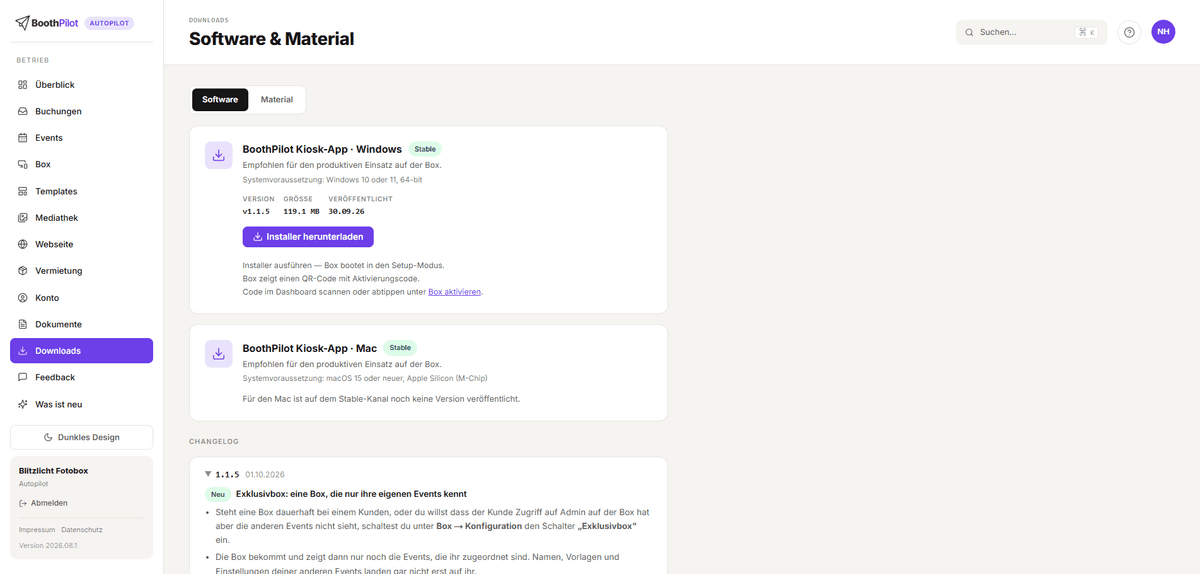
Dieselben Änderungen findest du zusammen mit allem Übrigen unter Was ist neu (letzter Punkt der Navigationsleiste) — dort siehst du auf einen Blick, was sich am Dashboard und an deiner Webseite getan hat, nicht nur an der Box. Eine rote Zahl am Navigationspunkt heißt: seit deinem letzten Besuch ist etwas dazugekommen. Öffentlich einsehbar ist der Auszug daraus unter boothpilot.de/changelog.
So läuft ein Update:
- Die Box findet ein Update; im Tab System steht „Update verfügbar: v…“ und darunter der Knopf „Auf v… aktualisieren“.
- Knopf antippen. Die Box lädt das Update („Update wird heruntergeladen…“). Bleib dabei im Tab System, sonst bricht der Download ab.
- Danach steht dort „Installation startet — die App wird neu gestartet.“: Die Box installiert und startet automatisch neu (etwa 30–60 Sekunden).
Kritische Updates (selten, z.B. Sicherheits-Fixes) lädt die Box von selbst. Im Tab System steht dann „Update v… ist bereit und wird beim nächsten Beenden installiert.“ Starte die Box nach dem Event einmal neu, dann ist es installiert. Manuell prüfen: System → Auf Updates prüfen.
Niemals während eines Events updaten. Erst Events abschließen, dann installieren. Tippst du mitten im Event auf „Auf v… aktualisieren“, ist die Box rund eine Minute weg und Gäste sehen einen schwarzen Bildschirm.
Was beim Update erhalten bleibt: deine Einstellungen, PIN, Vorlagen, Hintergrundbilder, Drucker-Konfiguration, Lizenz, Recovery-Code, Logs und noch nicht hochgeladene Fotos. Ersetzt wird nur das Programm selbst.
Selbstheilung: Geht ein Update schief, stellt die Box nach dem zweiten misslungenen Start automatisch die vorherige Version wieder her. Du musst keine alten Installer aufheben. Nur wenn das nicht greift, hilft der Support.
Am Mac: Wann sich der Mac selbst aktualisiert und wann du das Paket von Hand installierst, steht in 17.8.