Teil 10 — Der Gäste-Ablauf am Kiosk (Referenz)
👥 Gäste-Sicht — das sehen deine Gäste am Kiosk. Du stellst hier nichts ein, aber wenn du den Ablauf kennst, kannst du jederzeit helfen.
Dieser Teil beschreibt, was deine Gäste an der Box sehen. Du musst hier nichts einstellen — aber wenn du den Ablauf kennst, kannst du Gästen jederzeit helfen und Auffälligkeiten sofort einordnen.
10.1 Der normale Ablauf
Startbildschirm → (DSGVO-Hinweis) → Countdown → Foto
→ Drucken und/oder Teilen (QR) → Galerie → zurück zum Start
Nach einer einstellbaren Wartezeit kehrt die Box von selbst zum Startbildschirm zurück, damit der nächste Gast loslegen kann.
10.2 Jeder Bildschirm im Detail
Startbildschirm (Leerlauf)
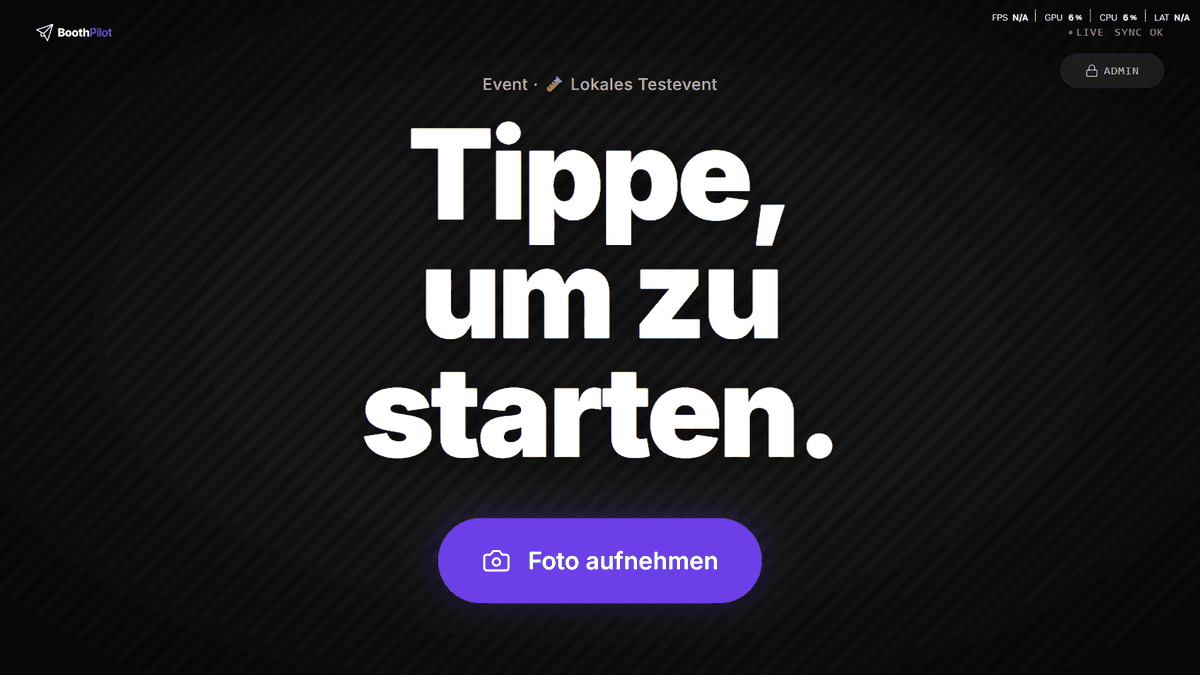
Das Vollbild, das die Box im Ruhezustand zeigt: dein Hintergrund, optional Logo und Event-Hinweis, eine große Überschrift und der Aufruf-Button (z.B. „Foto aufnehmen"). Ist „Auslösen auf dem ganzen Bildschirm" aktiv, startet ein Tipp irgendwo auf den Schirm die Aufnahme — der Aufruf-Button entfällt dann, die ganze Fläche ist die Aktion. Oben rechts liegt der dezente „Admin"-Knopf (Schloss). Unten links — falls eine Galerie verfügbar ist — ein „Galerie ansehen"-Knopf. Kleine Status-Anzeigen oben rechts zeigen Kamera-Bereitschaft, Foto-Anzahl und Sync-Status. Ist die Kamera nicht bereit, steht dort „Kamera nicht verbunden" und der Button ist deaktiviert.
DSGVO-Hinweis (standardmäßig aktiv)
Vor dem ersten Foto erscheint eine Karte mit „Was passiert?" und „Deine Rechte" und einem Link zu deiner Datenschutzerklärung. Die Texte werden automatisch aus deinen Geschäftsdaten befüllt (Firmenname, Kontakt-Mail, Datenschutz-Seite) — du musst sie nicht selbst schreiben. Der Gast tippt „Ich bin einverstanden", um fortzufahren, oder „Abbrechen". Die Zustimmung wird zum Nachweis (Art. 7 DSGVO) gespeichert. Den Hinweis kannst du pro Event im Admin-Panel (Tab Event) abschalten, falls du z.B. mit einem physischen Aushang arbeitest.
Countdown & Aufnahme
Die Live-Vorschau der Kamera füllt den Bildschirm (quer oder hoch, je nach Orientierung). Eine große Zahl zählt herunter, darunter „Lächeln!". Am unteren Rand zeigen Punkte den Fortschritt. Über das „✕" oben rechts lässt sich der Countdown abbrechen.
Multi-Capture (Vorlage mit mehreren Foto-Feldern):
- Oben links zeigt eine kleine Skizze, welches Feld gerade dran ist.
- Nach jeder Aufnahme (außer der letzten) kommt kurz „Foto X geschafft — neue Pose!".
- Nach dem letzten Bild: „Wir bauen dein Bild zusammen…" mit Lade-Anzeige.
Mögliche Hinweise: „Kamera wird vorbereitet…", „Kein Live-Bild — Kamera prüfen" (wenn nach ein paar Sekunden kein Vorschaubild kommt) oder eine kurze Fehlermeldung „Foto fehlgeschlagen" mit „Zurück zum Start".
Foto (Vorschau & Aktionen)
Das fertige Foto wird groß und vollständig angezeigt (ohne Beschnitt). Daneben (quer) bzw. darunter (hoch) liegen die Aktionen:
- „Drucken" — startet den Druck; der Button nennt ggf. den Drucker. Weitere Drucke desselben Fotos macht der Gast danach über „Nochmal drucken" (bis zum eingestellten „Limit pro Foto").
- „QR-Code / Teilen" — führt zum Teilen-Bildschirm. Deaktiviert bei Privat-Modus („Privates Event") oder ohne Internet („Teilen offline").
- „Schließen" — zurück zum Start.
Läuft ein Auto-Weiter-Timer, zeigt ein schrumpfender Balken „Auto-Weiter in X s".
Bearbeiten (Gäste gestalten ihr Foto)
Ist „Gäste dürfen Fotos bearbeiten" für das Event aktiv, erscheint auf dem Foto-Bildschirm der Button „Bearbeiten". Der Gast gestaltet sein Foto dann selbst — alles rechnet offline auf der Box:
- Filter — Look-Filter (Warm, Cool, Vivid, Schwarz-Weiß, Sepia, Fade), Helligkeit und Auto-Optimierung.
- Rahmen — mitgelieferte Rahmen.
- Text — Freitext, in Handschrift unten aufs Foto gestempelt; das Datum fügst du mit einem Tipp ein.
- Sticker — Emojis und das mitgelieferte BoothPilot-Set, dazu deine eigenen Sticker aus der Mediathek.
- Zoom — Bildausschnitt wählen.
- Hintergrund — siehe unten.
Der Gast kann nichts kaputt machen: Das unbearbeitete Original bleibt immer gespeichert und wird hochgeladen. Die bearbeitete Fassung kommt als zusätzliches Foto in die Galerie.
Hintergrund entfernen — Green-Screen ohne Green-Screen
Ist zusätzlich „Gäste dürfen den Hintergrund ersetzen" aktiv, gibt es den Tab „Hintergrund": Der Gast wird automatisch freigestellt und steht vor einer Farbe oder einem Motiv — ohne Greenscreen, ohne Stoff, ohne Aufbau.
- Komplett offline. Die Box rechnet das selbst — kein Internet, keine Cloud, keine Kosten pro Foto. Die Aufnahmen verlassen die Box dafür nie, was deinen Datenschutz deutlich vereinfacht. Funktioniert also auch ohne WLAN vor Ort.
- Es dauert ein paar Sekunden. Währenddessen läuft eine „Freistellen …"-Anzeige — das ist normal, die Box arbeitet. Nach dem ersten Mal seit dem Box-Start geht es gleichbleibend zügig.
- Eigene Motive lädst du im Dashboard unter Mediathek → Hintergründe hoch; ein Startset ist mitgeliefert.
- Nicht bei Mehrbild-Vorlagen (Fotostreifen) — dort ist der Tab ausgeblendet, weil Freistellen über einen ganzen Streifen nicht sinnvoll ist.
⚠️ Einmalig vorbereiten — nicht erst kurz vor dem Event aktivieren: Beim ersten Einschalten lädt die Box das Freistell-Modell einmalig aus der Cloud (~170 MB). Im Box-Admin siehst du dazu einen Fortschritts-Balken. Schalte die Funktion also zu Hause mit Internet frei und warte den Download ab — danach läuft alles dauerhaft offline. Ohne fertigen Download meldet der Tab „nicht verfügbar".
Während gedruckt wird, erscheint „Dein Druck kommt gleich.", danach „Dein Foto ist fertig!". Mögliche Meldungen:
- „Druckfehler: …" bei einem Hardware-Problem.
- Limit erreicht: „Dieses Foto wurde bereits X× gedruckt (Limit: Y)." oder „Druck-Limit für dieses Event erreicht (Y Drucke)."
- „Druckauftrag abgebrochen (Timeout)", wenn der Drucker nicht reagiert.
Teilen (QR-Code)
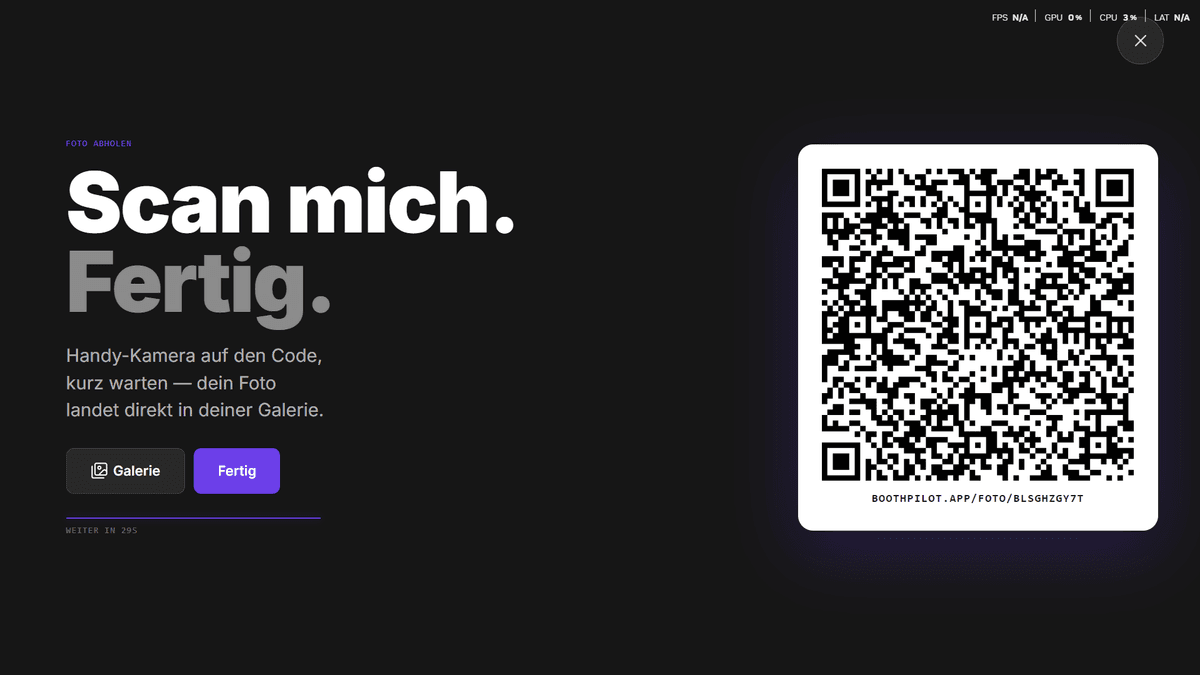
- Normal: „Scan mich." mit großem QR-Code; darunter die gekürzte Galerie-Adresse. Der Gast scannt und lädt sein Foto aufs Handy.
- Privat-Modus: ein Schloss-Symbol und der Hinweis, dass der Galerie-Link nach dem Event über das Dashboard verteilt wird — kein Live-QR am Kiosk.
- Offline: ein WLAN-aus-Symbol und „Box offline — Online-Galerie gerade nicht erreichbar".
- Foto noch nicht bereit: „QR-Code nicht verfügbar — Foto liegt noch nicht in der Cloud" (verschwindet, sobald der Upload durch ist; in der Praxis ein bis wenige Sekunden).
- Wird vorbereitet: kurz eine Lade-Anzeige „Dein Foto wird vorbereitet…".
Zusätzliche Knöpfe: „Nochmal drucken" (falls Drucken erlaubt und Limit nicht erreicht), „Galerie" und „Fertig".
Galerie (Live-Übersicht)
Über „Galerie ansehen" gelangen Gäste in ein Kachel-Raster aller bisherigen Event-Fotos, filterbar nach „Alle / Heute / Letzte Stunde". Über „Neues Foto" geht's zurück zur Aufnahme, über „Alle Fotos mitnehmen" erscheint ein QR zur kompletten Online-Galerie (ggf. PIN-geschützt). Ist noch nichts da: „Noch keine Fotos aufgenommen". Bei Privat-Modus oder ohne Internet steht hier der entsprechende Hinweis statt des QR.
Einzelfoto
Tippt ein Gast in der Galerie auf eine Kachel, öffnet sich das Foto groß mit Pfeilen für vor/zurück und den Aktionen Drucken, Teilen und Schließen.
Pause / Box gesperrt
Hast du die Box gesperrt, zeigt sie „Kurze Pause" bzw. „Box wartet." mit Schloss-Symbol. Erst nach Eingabe des Admin-PIN geht es weiter. Gäste können hier nichts auslösen.
PIN-Eingabe & PIN vergessen
Über den „Admin"-Knopf landest du auf der PIN-Eingabe (Nummernfeld). Bei falscher Eingabe: „Falscher PIN", nach drei Fehlversuchen eine 30-Sekunden-Sperre. Der Link „PIN vergessen?" öffnet die Recovery — du gibst deinen 12-stelligen Recovery-Code ein und legst einen neuen PIN fest.
Sonderzustände (nur in Ausnahmefällen)
- Lizenz abgelaufen: Die Box nimmt keine Fotos an und bittet darum, sie online zu bringen. Sobald sie Internet hat, prüft sie die Lizenz neu und entsperrt sich.
- Box wartet auf Freigabe (Quarantäne): Nach mehrfachen Verbindungs-Problemen kann sich die Box vorsichtshalber abkoppeln und zeigt Recovery-Schritte samt Notfall-Code an. Folge den Schritten auf dem Bildschirm oder kontaktiere den Support.