Teil 2 — Das Dashboard im Überblick
🖥️ Cloud-Dashboard — du arbeitest im Browser.
2.1 Aufbau & Navigation
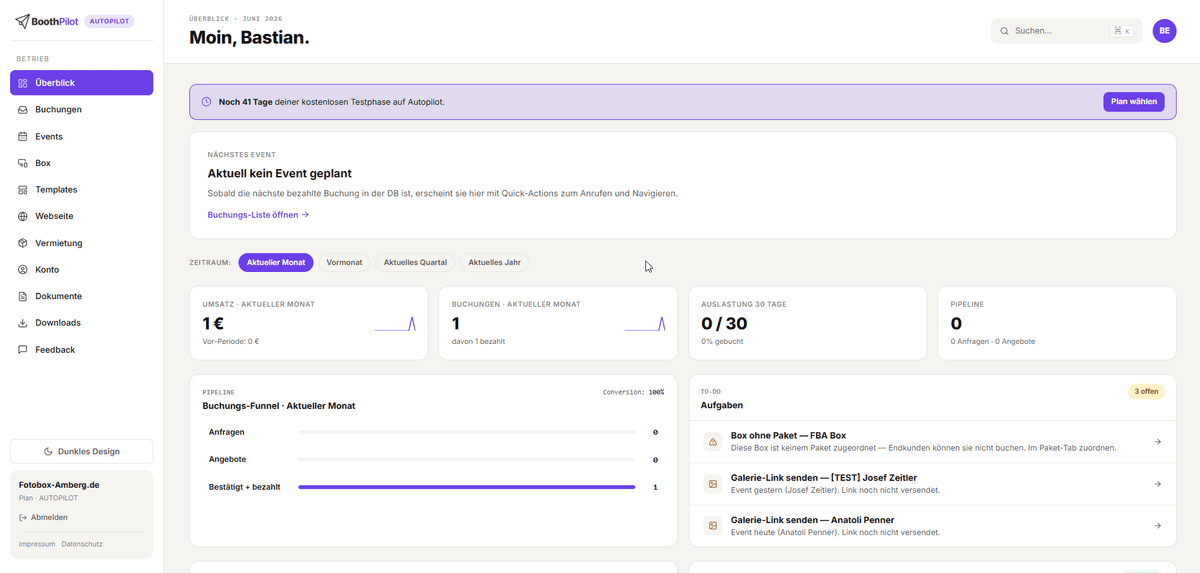
Das Dashboard hat links eine Navigationsleiste (Überschrift „Betrieb") mit allen Hauptbereichen. Welche du siehst, hängt von deinem Plan ab:
| Punkt | Wofür | Plan |
|---|---|---|
| Überblick | Startseite mit Kennzahlen, nächstem Event und offenen Aufgaben | alle |
| Buchungen | Anfragen, Angebote, bestätigte Buchungen | 💶 Web Pilot / Autopilot |
| Events | Alle Veranstaltungen, die eine Box fährt | alle |
| Box | Deine Fotoboxen verwalten | alle |
| Templates | Druck-Vorlagen (Foto-Layouts) | alle |
| Mediathek | Startbilder, Sticker und Gäste-Hintergründe zentral verwalten | alle |
| Webseite | Deine Webseite oder das Buchungs-Widget | 💶 Web Pilot / Autopilot |
| Vermietung | Pakete, Hintergründe, Props, Leistungen, Lieferzonen, Coupons, Buchungs-Einstellungen | 💶 Web Pilot / Autopilot |
| Konto | Profil, Geschäftsdaten, Plan, Sicherheit u.v.m. | alle |
| Dokumente | Alle ausgestellten Belege | alle (Belege entstehen ab 💶 Web Pilot — bleiben aber auch nach einem Plan-Wechsel zurück auf Box Pilot einsehbar) |
| Downloads | Software (Installer, Cleanup-Tool) und PDF-Anleitungen für dich und deine Endkunden | alle |
| Feedback | Nachricht ans BoothPilot-Team | alle |
| Was ist neu | Alle Änderungen an BoothPilot — Dashboard, Box-Software und Webseite | alle |
Die Startseite „Überblick" ist dein Tages-Cockpit:
- Kennzahlen (Umsatz, Buchungen, Auslastung, Pipeline) mit umschaltbarem Zeitraum. Stornierte und widerrufene Buchungen zählen nicht mit.
- Nächstes Event als große Karte mit Schnell-Aktionen.
- Offene Aufgaben — überfällige Zahlungen, neue Anfragen, bald ablaufende Angebote, Boxen ohne Paket, Events ohne Box, offene Verschiebungs-Anfragen. Farblich nach Dringlichkeit sortiert; ein Klick führt direkt zur betroffenen Buchung oder Box.
- Zahlung klären — eine eigene, immer dringende Aufgabe für den seltenen Fall, dass bei einer Zahlung etwas schiefgegangen ist: PayPal hat die Belastung abgelehnt, der verbuchte Betrag weicht vom Buchungsbetrag ab, die Rechnung konnte wegen fehlender Stammdaten nicht erzeugt werden, es war keine Box mehr frei oder eine mitgebuchte Leistung war ausverkauft. Du bekommst darüber zusätzlich eine E-Mail, und auf der Buchung selbst steht ein Hinweis mit dem konkreten Grund. Wichtig zu wissen: in den meisten dieser Fälle ist das Geld bereits bei dir eingegangen, die Buchung aber trotzdem nicht sauber abgeschlossen — deshalb solltest du zeitnah reagieren. Ist die Sache geklärt, markierst du den Hinweis auf der Buchung als erledigt und die Aufgabe verschwindet. Ein ganz normaler Zahlungs-Abbruch (der Kunde überlegt es sich bei PayPal anders) taucht hier bewusst nicht auf — dabei entsteht gar keine Buchung.
- Buchung bestritten — ebenfalls immer dringend. Der Empfänger einer Buchungs-E-Mail hat in seinem Kundenportal auf „Das war ich nicht" geklickt, also gemeldet, dass er mit der Buchung nichts zu tun hat. Das kann ein Tippfehler bei der Adresse sein oder jemand, der fremde Daten eingetragen hat. Ab diesem Moment gehen keine automatischen E-Mails mehr an diese Adresse — weder Zahlungserinnerungen noch die Storno-Benachrichtigung. Bitte nimm auf einem anderen Weg Kontakt auf, etwa telefonisch. Ist die Buchung echt und nur die Adresse falsch, korrigiere sie auf der Buchung; ist sie es nicht, storniere die Buchung und stelle bei bereits verschickter Rechnung einen Storno-Beleg aus. Die Buchung wird bewusst nicht automatisch storniert — über eine ausgestellte Rechnung entscheidest allein du.
- Letzte Aktivitäten und der Live-Status deiner Boxen (online/offline).
Praktische Kleinigkeiten:
- Dark-Mode: Über das Sonne/Mond-Symbol in der Seitenleiste schaltest du zwischen hellem und dunklem Design um. Die Einstellung gilt auf allen deinen Geräten.
- Listen merken sich ihren Zustand: Filter, Sortierung und Seite in den Buchungs- und Events-Listen bleiben erhalten — kehrst du aus einer Detailseite zurück, bist du genau dort, wo du aufgehört hast.
- Filter „Aktiv" ist die Standardansicht: Beim ersten Öffnen der Buchungs- und Events-Liste blendet der Filter Aktiv abgeschlossene, stornierte und widerrufene Einträge aus, damit du nur das Laufende siehst. Über Alle (zweiter Filter) zeigst du wieder alles, über die übrigen Filter einzelne Status — darunter Widerrufen in der Buchungs-Liste.
- Abmelden und die Pflicht-Links Impressum/Datenschutz findest du unten in der Seitenleiste.
- Am Handy klappst du die Navigationsleiste über das Menü-Symbol oben links auf.
- Deine Dashboard-Version steht ganz unten in der Seitenleiste, direkt unter den Rechtslinks — ein Klick darauf führt zu Was ist neu. Die Nummer sieht anders aus als die Version deiner Box-Software (etwa
2026.08.1statt1.0.1), und das mit Absicht: es sind zwei verschiedene Dinge, die nichts miteinander abgleichen müssen. Das Dashboard aktualisiert sich von selbst, du musst dort nie etwas installieren.
„Was ist neu" — der Änderungsverlauf. Der letzte Punkt der Navigationsleiste sammelt alles, was wir an BoothPilot geändert haben: am Dashboard, an der Box-Software und an deiner Webseite. Steht dort eine rote Zahl, sind seit deinem letzten Besuch neue Einträge dazugekommen. Du kannst nach Bereich filtern, und jeder Eintrag ist als Neu, Verbessert oder Behoben gekennzeichnet. Wir zeigen dir das bewusst nicht als Fenster beim Anmelden — du entscheidest, wann du nachliest. Verlangt eine Änderung etwas von dir, etwa ein Box-Update, erscheint sie zusätzlich als Aufgabe auf der Startseite; die verschwindet von selbst, sobald du es erledigt hast, und lässt sich sonst über „Erledigt" wegklicken.
2.2 Der Konto-Bereich komplett
Dashboard → Konto bündelt zehn Tabs. Hier richtest du dich einmal sauber ein:
| Tab | Was du hier machst |
|---|---|
| Profil | Name, Login-E-Mail, Passwort und Profilbild ändern — und der Schalter für Produktnews (siehe Kasten unten). |
| Branding | Geschäftsname, Akzentfarbe, Logo und Favoriten-Icon. Sobald ein Logo hinterlegt ist, erscheint es überall statt deines Namens. Hast du ein helles oder weißes Logo (etwa für eine dunkle Website), kannst du zusätzlich ein Logo für helle Flächen hinterlegen — es wird auf Rechnungen, Angeboten und E-Mails (weißer Hintergrund) verwendet; ist dort keins gesetzt, greift dein normales Logo. Das Favoriten-Icon ist das kleine Bild im Browser-Tab deiner Webseite (quadratisches PNG, mindestens 96×96); ohne eigenes Icon steht dort das BoothPilot-Symbol. Browser merken sich Icons hartnäckig — wenn du deins nach dem Speichern nicht siehst, lade die Seite mit Strg+F5 neu. |
| Plan | Plan, Testphase, Abo-Zahlung, AVV (siehe 1.4). |
| Unternehmen | Deine Geschäfts-Identität: Rechtsform, Geschäftsadresse, Telefon und öffentliche E-Mail, Steuer-/USt-Angaben, Zahlarten für Kunden (PayPal, Bank), deine Rechtstexte (AGB, Datenschutz, Widerruf, Impressum-Zusatz und — bei Box Pilot — die Links auf die Rechtstexte deiner eigenen Webseite) und die Box-Alerts (Warnung bei Box-Problemen per E-Mail/SMS, siehe Kasten unten). |
| Buchhaltung (ab Web Pilot) | Rechnungs-Stammdaten: Steuer-Modell, Rechtsform & Register, Anzahlungs-Standard, Storno-Staffel, Absenderangaben für Belege — und der Angebotsmodus (siehe Kasten unten). |
| Kundenportal (ab Web Pilot) | Aussehen & Links des Portals (orientiert an Webseite oder Widget) und was der Kunde über den Magic-Link selbst darf: Stornieren/Verschieben (an/aus + Frist) und die Personalisierung (Vorlage/Galerie/Druck/Texte) — siehe Kästen unten. |
| Kalender (ab Web Pilot) | Deine Buchungen und Events in den eigenen Kalender holen (Google/Apple/Outlook). |
| Sicherheit | 2FA und aktive Sitzungen (siehe 1.3). |
| Datenexport | Deine Daten selbst herunterladen (siehe Kasten unten). |
| Erste Schritte | Die Onboarding-Checkliste — auch nach „alles erledigt" erreichbar. |
Mit Box Pilot siehst du drei Reiter nicht: Buchhaltung, Kundenportal und Kalender gehören zum Vermietungs-Teil und erscheinen ab Web Pilot. Solange du nur die Box betreibst, gibt es keine Buchungen — und damit weder Rechnungen noch ein Kundenportal noch einen Kalender-Feed. Alles, was du für deine Kunden-E-Mails brauchst, steht unter Konto → Unternehmen. Steigst du später auf, sind die Reiter samt aller früher gespeicherten Werte wieder da.
Produktnews an- und abschalten. Unter Konto → Profil entscheidest du, ob wir dir Produktnews per E-Mail schicken dürfen — neue Funktionen, Tipps und Angebote. Kein Spam, und deine Adresse wird weder verkauft noch an Dritte weitergegeben. Bei der Registrierung ist das ein freiwilliges Häkchen; hier kannst du es jederzeit nachholen oder zurücknehmen (Häkchen setzen und Änderungen speichern), und in jeder solchen E-Mail steht zusätzlich ein Abmeldelink. Davon unberührt bleiben die Service-E-Mails zu deinem Konto: Rechnungen, Sicherheitshinweise, Box-Alarme, Zahlungsprobleme und Hinweise auf Fristen. Die gehören zum Vertrag und lassen sich nicht abbestellen — sie kommen also auch dann, wenn du die Produktnews abschaltest.
Wichtig — Kontaktdaten gehören unter „Unternehmen". Telefonnummer und öffentliche E-Mail, die auf deiner Webseite und in Mails an Kunden erscheinen, pflegst du unter Konto → Unternehmen, nicht im Webseiten-Editor. Was davon der Kontakt-Baustein auf deiner Webseite tatsächlich anzeigt, stellst du am Baustein selbst ein: Telefon, E-Mail und Adresse haben dort je einen Schalter — so blendest du etwa eine private Anschrift aus, ohne die Geschäftsdaten zu löschen. Die Adresse ist für Besucher als Karten-Link (Google Maps) klickbar.
E-Mail-Wechsel: Änderst du deine Login-E-Mail unter Profil, geht ein Bestätigungs-Link an die neue Adresse. Erst nach dem Klick wird der Wechsel wirksam; deine Subdomain und alle Buchungen bleiben unverändert.
Box-Alerts — wenn eine Box mitten im Event streikt (Konto → Unternehmen → Box-Alerts). BoothPilot prüft deine Boxen alle 10 Minuten und meldet sich automatisch, wenn eine offline geht, der Drucker klemmt oder die Foto-Uploads hängen — bevor deine Gäste es merken. Für jedes dieser drei Probleme wählst du getrennt, ob du per E-Mail und/oder per SMS gewarnt wirst — beides ist in deinem Tarif ohne Zusatzkosten enthalten. E-Mail ist standardmäßig an; SMS ist standardmäßig aus, weil dafür deine Mobilnummer (Format
+49170…) hinterlegt sein muss. Trag sie einmal ein und hak die Probleme an, bei denen du sofort reagieren musst — so erreicht dich der Alarm auch, wenn du nicht am Rechner sitzt. Damit ein kurzer Aussetzer keinen Fehlalarm auslöst, wartet BoothPilot eine Bestätigungsrunde ab — der Alarm kommt also wenige Minuten nach einem echten Ausfall, nicht bei jedem Zappeln. Beim Drucker gilt zusätzlich: gemeldet wird nur, wenn er auf dieser Box vorher schon einmal betriebsbereit war und wenn er im Admin-Panel der Box überhaupt eingeschaltet ist. Fährst du bewusst ohne Drucker, hast ihn gar nicht angeschlossen oder im Admin-Panel unter „Drucker aktiv" abgeschaltet, bekommst du deshalb keine Fehlalarme — der Alarm meint immer „lief und ist jetzt weg", nicht „war noch nie da" und nicht „habe ich selbst ausgeschaltet".
Kalender-Sync einrichten (Konto → Kalender, ab Web Pilot):
- Namen vergeben („Mein iPhone", „Büro-Mac") + Detailgrad wählen — Link erstellen.
- Der Link erscheint einmalig — kopieren und sicher ablegen. Verloren? Neuen erzeugen, alten widerrufen.
- Im Ziel-Kalender abonnieren (im Tab stehen Schritt-für-Schritt-Anleitungen für Google, Apple und Outlook).
Im Feed stehen alle Buchungen (außer Tests und Stornos), alle direkt angelegten Events ohne Buchung und deine Sperrzeiten. Reine Anfragen erscheinen als „vorläufig".
Detailgrad (pro Link einstellbar, jederzeit änderbar):
- Minimal — nur Status + Link zur Buchung.
- Standard (empfohlen) — zusätzlich Eventnotiz, vollständige Adresse, Paket, Gästezahl, Buchungsnummer und Galerie-PIN. Keine Kundendaten.
- Voll — zusätzlich Kundentelefon, -mail, Preis und Kundenanmerkung. Personenbezogen → nur für Links, die du nicht weitergibst.
So kannst du dir selbst einen „vollen" Feed abonnieren und dem Personal einen reduzierten Link geben.
Latenz & Sicherheit: Google und Apple holen abonnierte Kalender oft nur alle 12–24 Stunden ab — eine frische Buchung erscheint also nicht sofort (bei Apple lässt sich „stündlich" einstellen). Wer den Link kennt, kann deinen Feed lesen. Teile ihn nicht öffentlich; einen verlorenen Link sofort widerrufen.
Datenexport (Konto → Datenexport): Deine bei BoothPilot gespeicherten Daten gehören dir — und du holst sie dir jederzeit selbst und kostenfrei heraus, ohne Anfrage beim Support (Daten-Portabilität nach EU Data Act). Praktisch für ein Backup, einen Anbieter-Wechsel oder die Weitergabe an deinen Steuerberater. Du findest hier:
- Buchungen & Kundendaten als CSV (für Excel/Tabellen) oder JSON (zur Weiterverarbeitung) — inklusive Kundenkontakt-, Event- und Zahlungsangaben.
- Galerien als Index (CSV/JSON) plus die Fotos je Galerie als ZIP — der Download ist aus technischen Gründen (Dateigröße) bewusst pro Event aufgeteilt, einen Gesamt-Download über alle Galerien gibt es nicht.
Nicht verwechseln: Buchhaltungs-Belege (Angebote, Rechnungen) exportierst du separat unter Dashboard → Dokumente (siehe 5.3).