Fotobox selber bauen, Teil 2: Bauen und in Betrieb nehmen
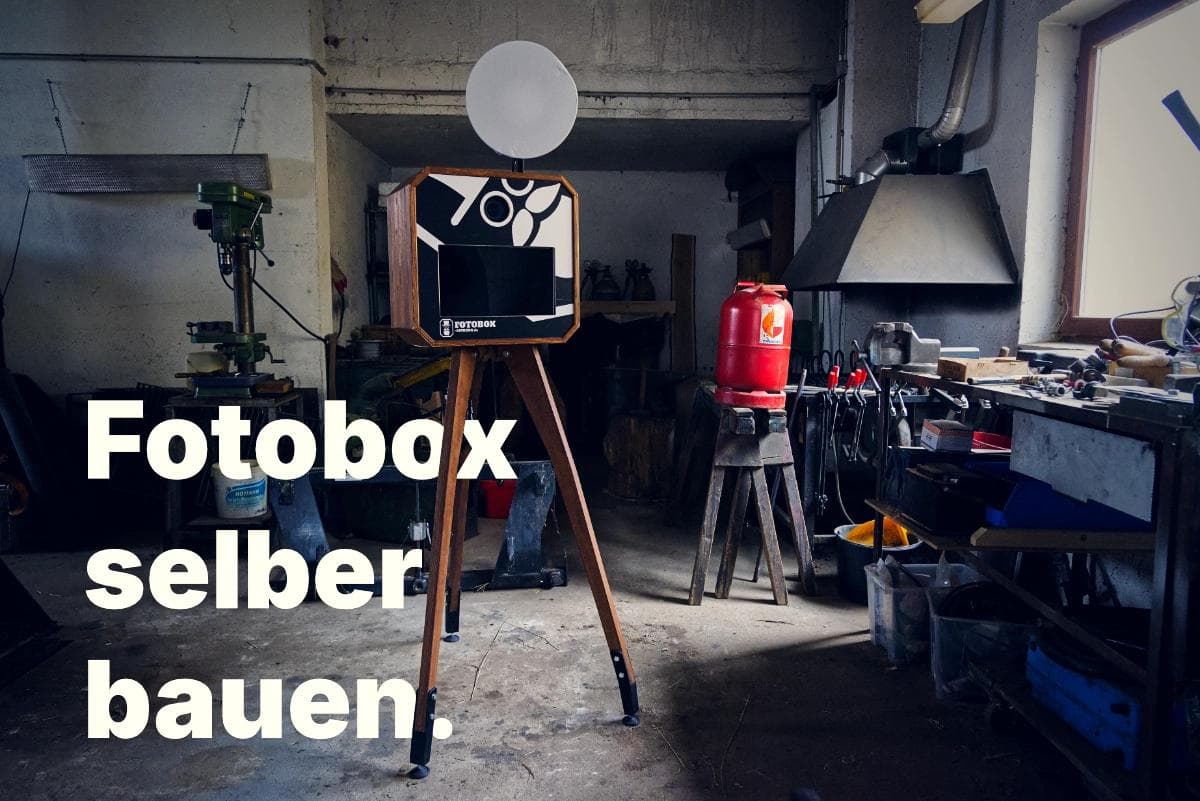
Fotobox selber bauen, Teil 2: Bauen und in Betrieb nehmen
In Teil 1 ging es um Konzept und Einkauf. Jetzt sind die Pakete da.
Ab hier ändert sich die Art der Fehler. Was in Teil 1 schiefgeht, merkst du beim Aufbau — ärgerlich, aber sichtbar. Was in diesem Teil schiefgeht, zeigt sich mitten auf dem Event. Meist samstags, meist gegen 22 Uhr, meist mit hundert Gästen davor.
Alle vier größeren Ausfälle, die ich in sechs Jahren hatte, hatten ihre Ursache in diesem Teil der Box. Kein einziger davon war die Kamera.
Schritt 9: Das Gehäuse bauen
Unabhängig vom Material gibt es fünf Punkte, die du beim Zuschnitt schon berücksichtigen musst — nachträglich wird jeder davon zur Sägearbeit am fertigen Stück.
Wartungsklappe hinten, groß genug für deine Hand samt Werkzeug. Du wirst mitten auf einem Event da hineingreifen müssen. Plane sie so, dass sie sich öffnen lässt, während die Box steht und läuft. Absperrbar sollte selbstverständlich sein.
Lüftungsöffnungen. Warum das nicht optional ist, steht in Schritt 12. Setz sie so, dass sie von außen unauffällig sind und nicht direkt neben dem Display sitzen. Aber nicht oben an der Box, das abgestellte Bier fällt sicher um und läuft dann da rein...
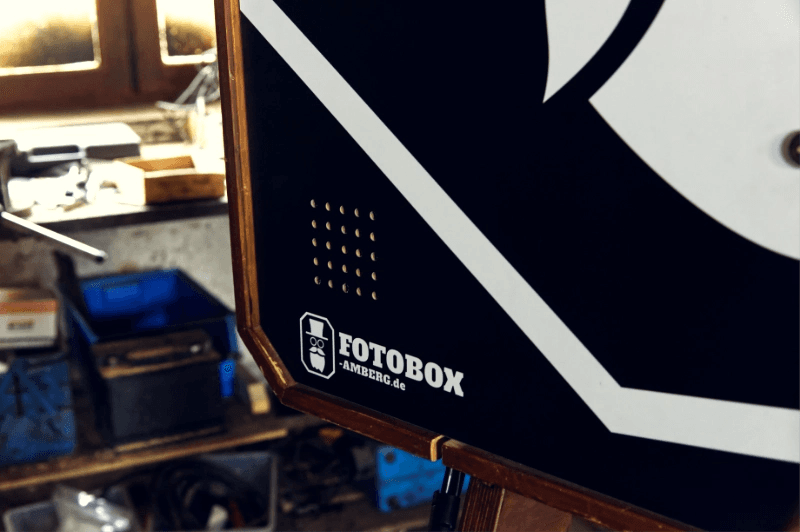
Kabeldurchführungen von Anfang an einplanen: Licht, Auslöser, ein Netzkabel nach außen, gegebenenfalls Druckerkabel. Jede Durchführung braucht Platz und eine Möglichkeit zur Zugentlastung.
Der Displayausschnitt wird vor dem Zusammenbau gemacht, nicht danach, und mit einer Blende, die den Spalt zwischen Panel und Holz abdeckt. Der Spalt ist sonst der Ort, an dem Getränke landen.
Alles wird verschraubt oder gesichert. Was mit Klettband hält, hält genau bis zum dritten Transport.
Und: Wenn du auf Trennbarkeit gebaut hast (Schritt 7 in Teil 1), montiere die Aufnahmeplatte jetzt, solange das Gehäuse noch offen ist — nicht am fertigen, bestückten Kasten.
Schritt 10: Die Komponenten einbauen
Reihenfolge: erst Rechner, dann Display, dann Kamera, zuletzt das Licht. Grund: Je weiter unten ein Teil sitzt, desto schlechter kommst du später daran vorbei.
Der Rechner kommt möglichst tief, aber nicht auf den Gehäuseboden — ein paar Zentimeter Abstand, damit die Zuluft von unten wirklich zirkulieren kann. Erreichbar montieren: Du willst irgendwann an den Einschalttaster kommen, auch wenn du ihn dank BIOS-Autostart (Schritt 14) im Normalbetrieb nie brauchst.
Das Display mit eigenem Netzteil, das im Gehäuse einen festen Platz bekommt statt lose herumzuliegen. Touch-Kabel und Bildkabel getrennt von Netzkabeln führen.
Die Kamera auf Gesichtshöhe, etwa 140 bis 155 cm bei Erwachsenen, auf einer Platte oder einem Winkel, der sich fein ausrichten lässt. Ganz wichtig: Der Akku-Dummy braucht seinen Kabelausgang. Bei den meisten Kameras führt eine kleine Gummiklappe am Akkufach nach außen. Setz den Dummy ein, bevor du die Kamera endgültig festschraubst, und prüfe, dass das Kabel weder geknickt noch eingeklemmt wird. Wer das andersherum macht, baut zweimal.
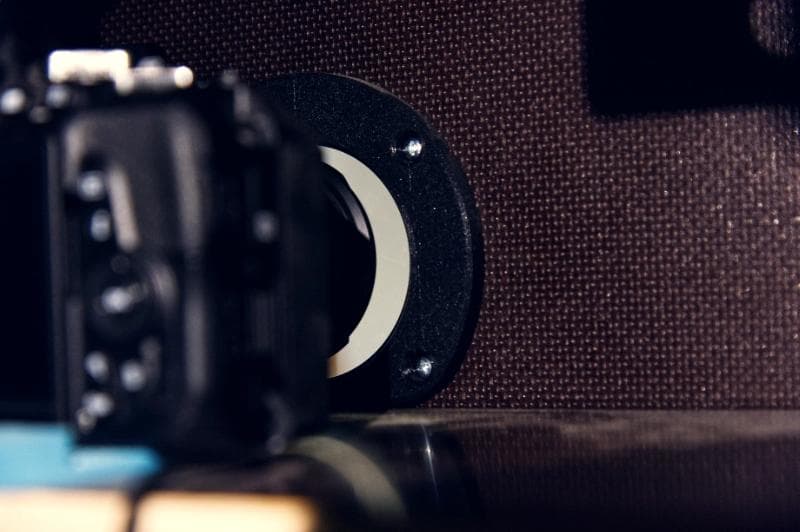
Und schütze das Objektiv. Die Kamera gehört so weit ins Gehäuse zurückgesetzt, dass niemand die Frontlinse erreichen kann, und vor den Ausschnitt, im inneren der Box kommt ein UV-Filter als Schutzscheibe. Gäste fassen an alles, was aussieht wie eine Linse — und ein Fingerabdruck auf der Frontlinse oder gar die Verstellung des Bildausschnittes ruiniert dir jedes Bild des restlichen Abends, bis du es merkst oder gerufen wirst.
Ein UV-Filter kostet 15 bis 30 €, ist in Sekunden gereinigt und im Ernstfall ersetzt. Die Frontlinse deines Objektivs ist es nicht. Drei Punkte dabei:
- Nimm einen ordentlichen Filter mit Vergütung. Billiges ungeschirmtes Glas direkt vor dem Objektiv kostet Kontrast und erzeugt bei Blitz und Ringlicht Reflexionen
- Etwas Abstand zwischen Filter und Frontlinse einplanen, sonst spiegelt sich die Linse in der Scheibe
- Vor jedem Event kurz reinigen. Der Filter ist jetzt die Stelle, an der sich Staub und Fingerabdrücke sammeln — genau so soll es sein
Das Licht fest an der Box, mit dem Kabel innen durchs Gehäuse — nicht auf einem separaten Stativ. Warum, steht in Teil 1.
Der Auslöser zuletzt, weil die Bohrung dafür an einer Stelle sitzen muss, die Gäste intuitiv finden — das lässt sich am fertigen Aufbau besser beurteilen als auf dem Papier.
Schritt 11: Stromversorgung und Verkabelung
Das ist das Kernkapitel dieser Anleitung. Nicht weil es das komplizierteste ist, sondern weil hier alles herkommt, was mir je ein Event ruiniert hat.
Der Grundsatz: Jedes Gerät hat seine eigene Quelle. Nichts zieht am Rechner.
Kamera über den aktiven USB-Hub, Display über sein eigenes Netzteil, Drucker sowieso, Licht separat. Der Rechner versorgt nur sich selbst. Alles zusammen hängt an einer ordentlichen internen Steckdosenleiste, und von der geht genau ein Netzkabel nach außen — nicht fünf. Alles andere ist auf jeder Tanzfläche eine Stolperfalle.
Mein Fehler an dieser Stelle — er hat mich zwei Displays gekostet: Am Anfang saß in meiner Box eine günstige Dreifach-Steckdosenleiste. Kein Markenteil, einfach das, was gerade da war. Das hat auch eine Zeit lang funktioniert. Irgendwann fing das Display an, sich sporadisch aus- und wieder einzuschalten. Nicht ständig, nicht reproduzierbar — genau das Verhalten, das die Fehlersuche so zäh macht. Das Event musste ich abbrechen.
Meine Diagnose war naheliegend und falsch: Display defekt. Also habe ich es ausgetauscht. Das neue Display zeigte exakt dieselben Symptome.
Bis ich die Steckdosenleiste getauscht habe. Schlechte Kontakte, die unter Last und Vibration kurz unterbrochen haben. Millisekunden reichen — das Display sieht einen Spannungseinbruch und startet neu.
Die Lehre daraus, die weit über Steckdosenleisten hinausgeht: Bei sporadischen, nicht reproduzierbaren Fehlern erst die Stromversorgung prüfen, dann das Gerät. Mit der neuen Leiste hat auch das alte Display wieder funktioniert..
Warum der aktive USB-Hub kein Zubehör ist
Ein USB-Port am Rechner liefert typischerweise nur eine begrenzte Strommenge. Hängen Kamera, Touch, Lüfter und eventuell ein Auslöser gleichzeitig daran, reicht das Budget des Netzteils irgendwann nicht mehr. Das Ergebnis ist kein sauberer Fehler, sondern Spannungsschwankungen und Leistungseinbrüche — also wieder genau die Symptome, die wie ein Gerätedefekt aussehen.
Deshalb: Alles, was Strom zieht, läuft über einen aktiven Hub mit eigenem Netzteil. Insbesondere die Kamera. Der Hub kostet 25 bis 60 € und ist eines der wenigen Bauteile, bei denen Reserve beim Netzteil direkt in Betriebssicherheit umschlägt.
USB-Kabel
Mein zweiter Fehler an dieser Stelle: billige USB-Kabel. Wenn du aus dieser ganzen Anleitung einen Satz mitnimmst, dann diesen — USB ist die Fehlerquelle Nummer eins bei Fotoboxen.
Billige Kabel und Stecker verursachen Probleme mit Kamera, Drucker und allem anderen am Bus. Und zwar die unangenehmste Sorte: keine klaren Ausfälle, sondern Aussetzer. Die Kamera reagiert plötzlich nicht mehr. Der Druck bricht mittendrin ab. Ein Gerät verschwindet und ist nach einem Neustart wieder da.
Typische Ursachen: zu dünne Adern, sodass der Spannungsabfall über die Länge nicht mehr reicht. Schlechte Stecker und Verriegelungen, denn ein Stecker an einer Kamera auf einer Tanzfläche bekommt permanent Vibration ab. Fehlende Schirmung, weil Blitze, Netzteile und LED-Treiber genau dort stören, wo dein Datenkabel liegt. Und schlicht zu lange Kabel — über ein paar Meter passiv wird USB grundsätzlich zickig.
Was hilft:
- Kurze, geschirmte Qualitätskabel. Ein gutes Kamerakabel kostet 15 bis 25 € statt 4 €
- Wo Länge nötig ist: aktive Kabel oder der Hub, keine passive Verlängerung
- Datenkabel getrennt von Netzkabeln führen, nicht gebündelt und parallel
- Zugentlastung an jedem Stecker — der Kabelweg im Gehäuse darf nie am Stecker ziehen
Schritt 12: Kühlung
Ein geschlossenes Gehäuse mit Rechner, Display, Netzteilen und eventuell Drucker ist ein Wärmespeicher. Auf einer vollen Hochzeit im Sommer kommen 28 °C Raumtemperatur dazu.
Zuluft hinten oder seitlich, Abluft gegenüber. So dass der Rechner was vom Luftzug abbekommt. Filter habe ich keinen verwendet, das war auch nach über 140 Events noch kein Problem.
Mein Fehler an dieser Stelle: In meiner Box sitzt ein USB-Lüfter, den ich in Stufen regeln kann. Klingt sinnvoll — bis er einmal ausgefallen war beziehungsweise auf der niedrigsten Stufe stand. Der Rechner bekam nicht mehr genug Kühlluft, wurde heiß, und die Software fing an zu hängen. Nicht abzustürzen, sondern zäh zu werden: Auslösen, Vorschau, Verarbeitung, alles spürbar langsamer.
Das ist der Punkt, den viele unterschätzen: Temperatur wirkt direkt auf die Verarbeitungsgeschwindigkeit. Moderne Prozessoren takten bei Hitze herunter, statt sich abzuschalten. Deine Box stürzt also nicht ab und wirft keinen Fehler — sie wird einfach schlecht. Und du suchst den Fehler in der Software, weil es sich genau danach anfühlt.
Meine Empfehlung deshalb gegen meine eigene Lösung: Leg die Lüftung auf Dauerbetrieb aus, nicht auf Regelbarkeit. Ein regelbarer Lüfter kann auf zu niedrig stehen, und daran denkt beim Aufbau niemand. Lieber ein leiser Lüfter, der immer voll läuft.
Und ein simpler Handgriff vor jedem Event: einmal ins Gehäuse fassen. Wenn es dort deutlich warm ist, bevor der Abend losgeht, wird es nicht besser.
Schritt 13: Netz und Internet vor Ort
Sobald deine Box irgendetwas online macht — Galerie-Upload, Sofortversand per Mail oder SMS, QR-Code-Download für Gäste, Fernwartung — brauchst du eine Verbindung.
Auf das WLAN der Location kannst du dich nicht verlassen. Das ist keine Schwarzmalerei, das ist der Normalfall. Nimm deshalb einen eigenen LTE- oder 5G-Router mit SIM-Slot mit. Worauf es ankommt:
- Externe Antennenanschlüsse. Im Gehäuse oder im Gewölbekeller ist der Empfang schlecht; eine kleine externe Antenne macht oft den Unterschied zwischen „geht nicht" und „geht"
- Ein Datentarif, der wirklich Daten hat. Fotos und Videos summieren sich schneller als gedacht. Reduziere auf jeden Fall die Auflösung falls das möglich ist, damit sparst du Daten.
- Netzabdeckung vorher prüfen. Auf dem Land ist der Unterschied zwischen den Netzen erheblich. Wenn du regelmäßig in derselben Region arbeitest, wähle den Anbieter danach — nicht nach Preis
Unabhängig davon gilt: Deine Box muss ohne Internet funktionieren. Auslösen, Anzeigen, Drucken darf nicht von einer Verbindung abhängen. Uploads werden gepuffert und laufen nach, sobald wieder Netz da ist. Wenn deine Software das nicht kann, ist das kein Detail, sondern ein Ausschlusskriterium.
Genau deshalb ist der Offlinebetrieb in BoothPilot von Anfang an eingeplant: Die Box läuft lokal weiter, Bilder und Buchungsdaten synchronisieren sich, sobald Verbindung besteht.
Schritt 14: Software und die Startkette
Jetzt kommt der Schritt, der aus einer Kiste mit Kamera eine Fotobox macht. Und hier zahlt sich eine Kleinigkeit aus, die viele übersehen.
Strom rein = an
Im BIOS gibt es eine Einstellung, die je nach Board Restore on AC Power Loss, AC Power Recovery oder After Power Failure heißt. Stell sie auf Power On — nicht auf „Last State". Sonst bleibt die Box aus, wenn sie beim letzten Mal ordentlich heruntergefahren wurde, also genau im Normalfall.
Damit wird aus dem Einschalten eine Ein-Kabel-Handlung: Stecker rein, alles läuft hoch. Das ist mehr als Bequemlichkeit — es macht Verleih ohne Betreuung überhaupt erst zumutbar. Wenn der Kunde die Box selbst abholt und aufbaut, ist „Stecker rein, Rest passiert von allein" der Unterschied zwischen einem Produkt und einem Support-Anruf um 19 Uhr. Den Einschalttaster musst du deshalb nicht nach außen führen — aber innen erreichbar lassen, für dich.
Software = aus
Die andere Hälfte desselben Problems: Einschalten über den Strom ist einfach, Ausschalten über den Strom ist gefährlich. Den Stecker bei laufendem System zu ziehen riskiert im schlimmsten Fall ein beschädigtes Dateisystem — und damit die Bilder des Abends.
Der Kunde braucht also einen Weg, sauber herunterzufahren, ohne je Windows zu sehen. In BoothPilot gibt es dafür eine Abschaltfunktion direkt in der Oberfläche, und entscheidend ist: Sie lässt sich deaktivieren. Auf einer Hochzeit soll kein angeheiterter Gast die Box abschalten können. Bei Selbstabholung durch den Kunden dagegen genau doch.
Als Merkregel: Strom rein = an, Software = aus.
Die vollständige Kette
Damit das funktioniert, muss jedes Glied sitzen. Fehlt eines, steht dein Kunde vor einem Anmeldebildschirm:
- Strom liegt an → BIOS startet den Rechner automatisch
- Windows meldet sich automatisch an, ohne Passwortabfrage
- Die Kiosk-Software liegt im Autostart und öffnet im Vollbild
- Die Box verbindet sich, prüft Kamera und Drucker und ist bereit
Dazu die Windows-Einstellungen aus Teil 1 zu Ende gedacht: Energiesparoptionen aus, USB Selective Suspend aus, Schnellstart aus, automatische Updates in ein Zeitfenster, in dem du garantiert nicht auf einem Event bist. Eine Box, die um 22:30 Uhr auf einer Hochzeit „Updates werden installiert" anzeigt, ist ein Erlebnis, das man genau einmal braucht.
Schritt 15: Testlauf und Eventkoffer
Bevor die Box zum ersten Kunden fährt, lass sie zuhause mindestens vier Stunden am Stück laufen — geschlossen, nicht offen auf der Werkbank. Das ist der einzige Weg, Wärmeprobleme zu finden, bevor ein Gast sie findet. Fotografiere in dieser Zeit regelmäßig, drucke mehrfach, und fass am Ende ins Gehäuse.
Und das gehört bei mir fest in die Ausrüstung:
- Von jedem Kabeltyp ein Ersatzkabel, separat verpackt — nicht das, das schon 200 Events hinter sich hat
- Ein zweites Netzteil für jedes Gerät, das eines braucht
- Gaffa und eine Kabelbrücke
- Eine Verlängerung mit 10 m. Die Steckdose ist nie da, wo die Box stehen soll
- Druckmedien für mindestens eine Ladung mehr als kalkuliert
Optional, aber wirkungsvoll: ein Tablet neben der Box
Ein Problem, das erst auffällt, wenn es richtig voll wird: Die Box ist nicht nur zum Fotografieren belegt. Sie ist auch belegt, weil die Gruppe davor ihre Bilder noch anschauen und herunterladen will. Bei Andrang entsteht dadurch ein Stau an genau der Stelle, die eigentlich durchlaufen sollte — und die Wartenden dahinter verlieren die Lust.
Die Lösung ist banal und funktioniert sehr gut: ein Tablet neben der Box. Die Fotostation bleibt frei zum Fotografieren, das Anschauen und Herunterladen passiert daneben.
Mit BoothPilot scannst du dazu mit dem Tablet den QR-Code, und es zeigt anschließend die Galerie beziehungsweise die letzten zwölf Bilder an. Gäste sehen ihr Ergebnis direkt, laden es herunter — und die Box läuft unterdessen weiter.
Ein paar praktische Punkte, wenn du das machst:
- Das Tablet gehört fixiert, nicht lose auf einen Stehtisch gelegt. Ein Ständer mit Halterung, idealerweise mit Diebstahlsicherung
- Ladekabel legen und Bildschirm-Timeout deaktivieren, sonst ist das Tablet nach zwei Stunden dunkel oder leer
- In Reichweite deines eigenen Netzes platzieren — bei LTE-Betrieb also nicht am anderen Ende der Halle
- Etwas Abstand zur Box einplanen, sonst entsteht der Stau einfach einen Meter weiter
Für den Verleih ist das nebenbei ein sauberes Aufpreis-Paket: mehr Durchsatz auf großen Feiern, sichtbarer Mehrwert, kein zusätzlicher Aufwand beim Aufbau.
Was jetzt kommt, unterschätzt fast jeder: Anfragen beantworten, Termine koordinieren, Verträge schreiben, Rechnungen stellen, Galerien bereitstellen, DSGVO sauber halten.
Genau dafür habe ich BoothPilot gebaut: Du entscheidest über die Hardware, die Software läuft auf deiner selbstgebauten Box, und Buchung, Website, Galerie und Rechnung laufen im Hintergrund mit. Wie das im Alltag aussieht, steht im Workflow-Artikel. Die typischen Anfängerfehler auf der Business-Seite habe ich in 7 Fehler beim Fotobox-Verleih gesammelt.
Wenn du gerade am Bauen bist:
BoothPilot sechs Wochen kostenlos testen
Fotobox-Software, Buchung, Galerie und Rechnungen in einem System — voller Zugang, ohne Kreditkarte.
- 6 Wochen voller Zugang
- Keine Kreditkarte
- Kein Abo nach dem Test
Häufige Fragen
Warum flackert das Display meiner Fotobox? Bevor du das Display tauschst: prüfe die Stromversorgung. Billige Steckdosenleisten verursachen durch schlechte Kontakte kurze Spannungseinbrüche, die genau wie ein Displaydefekt aussehen.
Warum verliert meine Fotobox die Verbindung zur Kamera? Meist liegt es am USB-Kabel oder daran, dass die Kamera direkt am Rechner hängt statt an einem aktiven Hub mit eigenem Netzteil.
Kann eine Fotobox automatisch starten, wenn man sie einsteckt? Ja. Die BIOS-Einstellung „Restore on AC Power Loss" auf „Power On" stellen, dazu Windows-Autologin und die Software im Autostart. Zum Ausschalten sollte es eine Funktion in der Software geben statt Stecker ziehen.
Wie kühle ich eine Fotobox richtig? Zuluft seitlich, Abluft gegenüber, Lüfter im Dauerbetrieb statt regelbar. Ein zu warmer Rechner stürzt nicht ab, sondern wird langsam — und das sieht aus wie ein Software-Problem.
Wie verhindere ich, dass sich vor der Fotobox eine Schlange bildet? Stell ein Tablet daneben, auf dem Gäste ihre Bilder ansehen und herunterladen. Die Box bleibt damit frei zum Fotografieren, statt von Leuten blockiert zu werden, die nur ihr Ergebnis sehen wollen.
Brauche ich für die Fotobox Internet vor Ort? Für Galerie-Uploads und Sofortversand ja. Verlass dich nicht auf das WLAN der Location, nimm ein eigenes LTE-Modem mit — und nutze Software, die auch offline weiterläuft.